前回「checkpoint」のダウンロードと導入方法について
「Stable Diffusion」の導入と「checkpoint」のダウンロードが完了しましたので、これで環境構築はばっちりです。
他にも様々な「checkpoint」やツールを導入することが可能ですが、それはおいおい追加していくとして、まずはキャラクターを生成してみましょう。
今回のテーマは、「病室でナース服を着たキツネっ娘のアニメ風イラスト」とします。
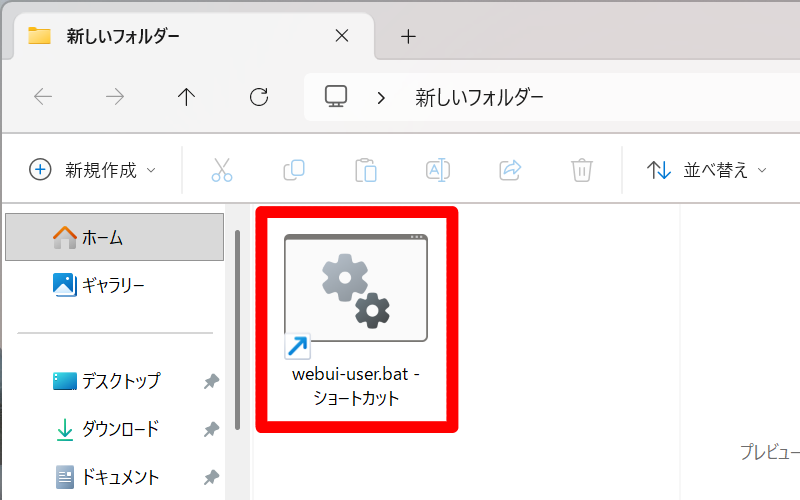
適当な場所に作成した「webui-user.bat」のショートカットをダブルクリック。
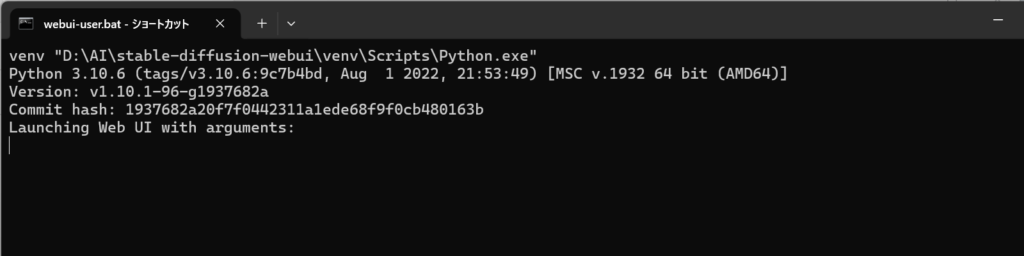
コマンドプロンプトが開かれるので、しばらく待ちましょう。
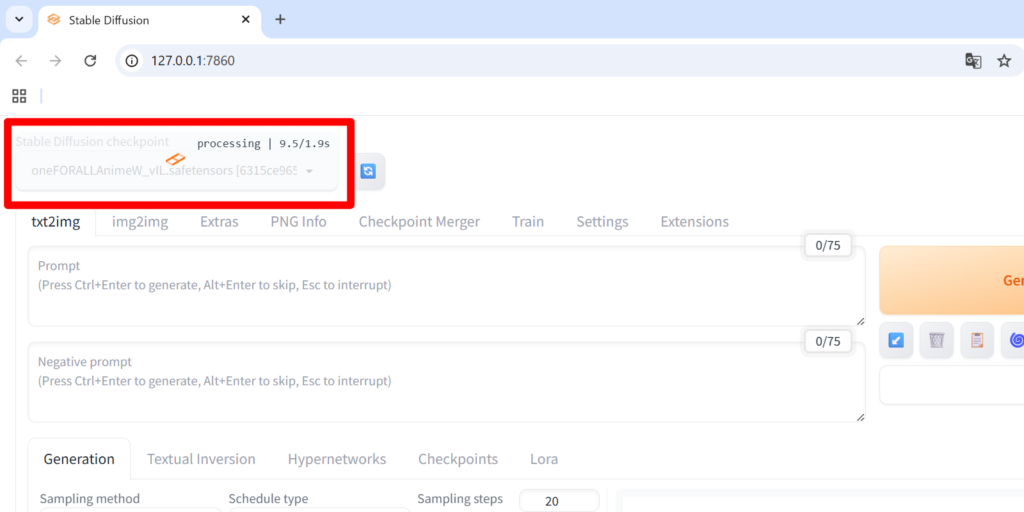
左上の「Stable Diffusion checkpoint」の下の枠を左クリックし、「oneFORALLAnimeW_vIL.safetensors」を選択してください。アニメ風イラストであればこの「checkpoint」が適しています。なお、読み込みには結構時間がかかります。「processing」の表示が消えるまで待ちましょう。
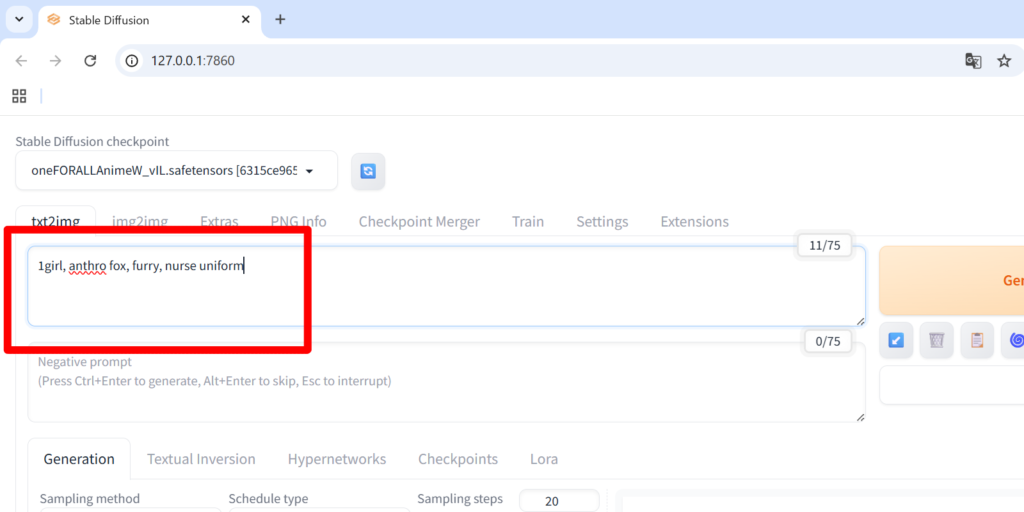
「Prompt」の枠にプロンプトを入力します。「この要素を含む画像を生成してください」という仕様書のようなものとでも言えるでしょうか。
プロンプトは、「単語→カンマ→半角スペース→単語→…」といったつなげ方をします。
今回は、必要最低限のプロンプトを入力して、どうなるか試してみます。
1girl, anthro fox, furry, nurse uniform
と入力しました。それぞれを説明すると、
- 1girl
1人の女の子。よく使われるフレーズです。 - anthro fox
擬人化された狐。「anthro」(アンスロ)というのは聞きなれない単語ですが、「anthropomorphic」というマニアックな英単語の略称です。
もちろん、動物の種類を変える場合は「anthro cat」「anthro dog」という使い方をします。 - furry
「毛皮で覆われた」という意味です。これがないと、ケモノキャラではなく、ケモ耳コスプレ少女になってしまう可能性があります。それだけは避けなければなりません。 - nurse uniform
言うまでもなく、「ナース服」です。
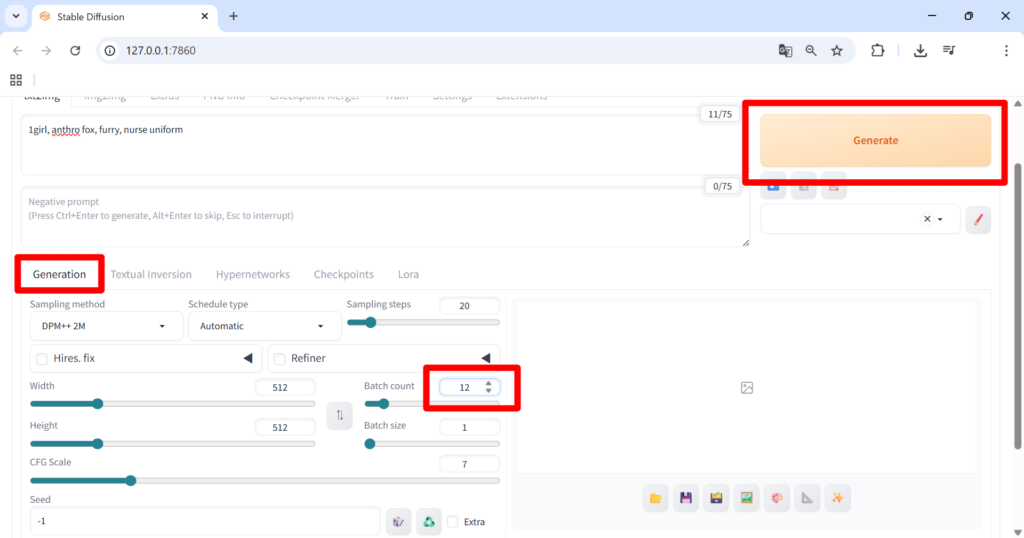
左下の「Generation」から様々な設定を変更することができます。重要なものですが、今回はそのままにしておきます。
ただ、「Batch count」のみ「1」から「12」に変更しておきます。これは何かというと、1度の画像生成で何枚生成するかというものです。画像生成は、全く同じ設定・同じモデル・同じプロンプトで生成した場合でも、毎回全然違うものが出来上がります。そのため、1枚だけ生成した場合、仮に変な画像が生成された場合でも、それが偶然なのか、設定に問題があるのかわかりません。設定に問題はないのに、偶然その1枚で変な画像ができてしまった、ということもあり得るわけです。
そのため、比較対象のために複数の画像を生成することにします。
もちろん、12枚作成すると、12倍の時間がかかることは言うまでもありません。ここで作業速度を決めるのがPCの性能というわけです。
では、右上の「Generate」(生成する)ボタンを左クリックして、画像を生成してみましょう!
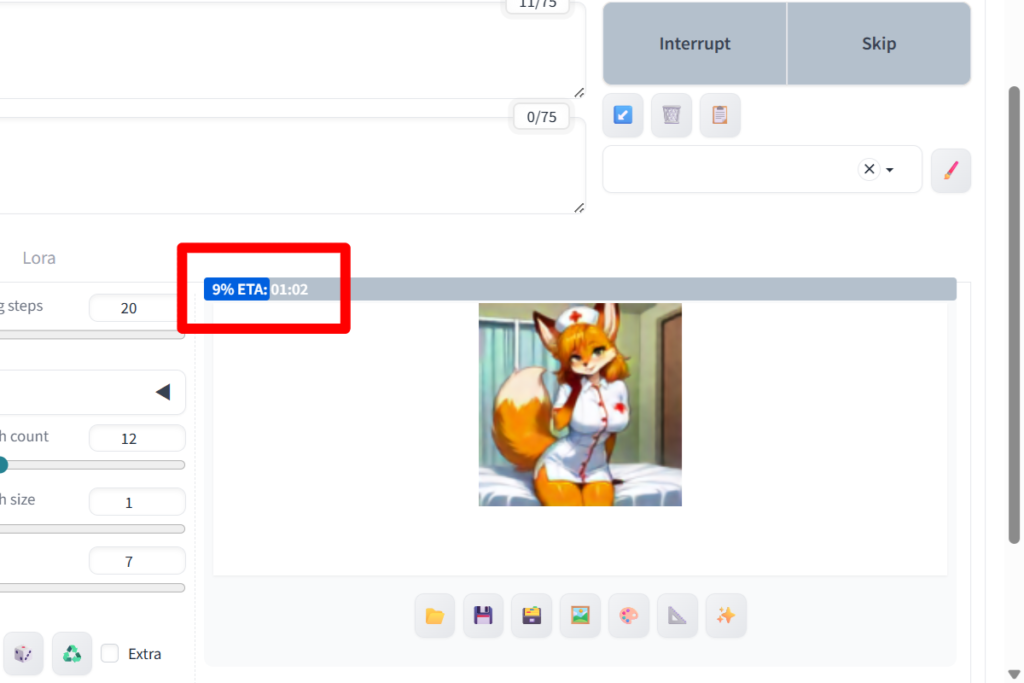
生成が始まりました。「9% ETA:01:02」というのは、「進捗状況は9%ぐらいです。推定残り時間は1分2秒くらいです。」という意味です。
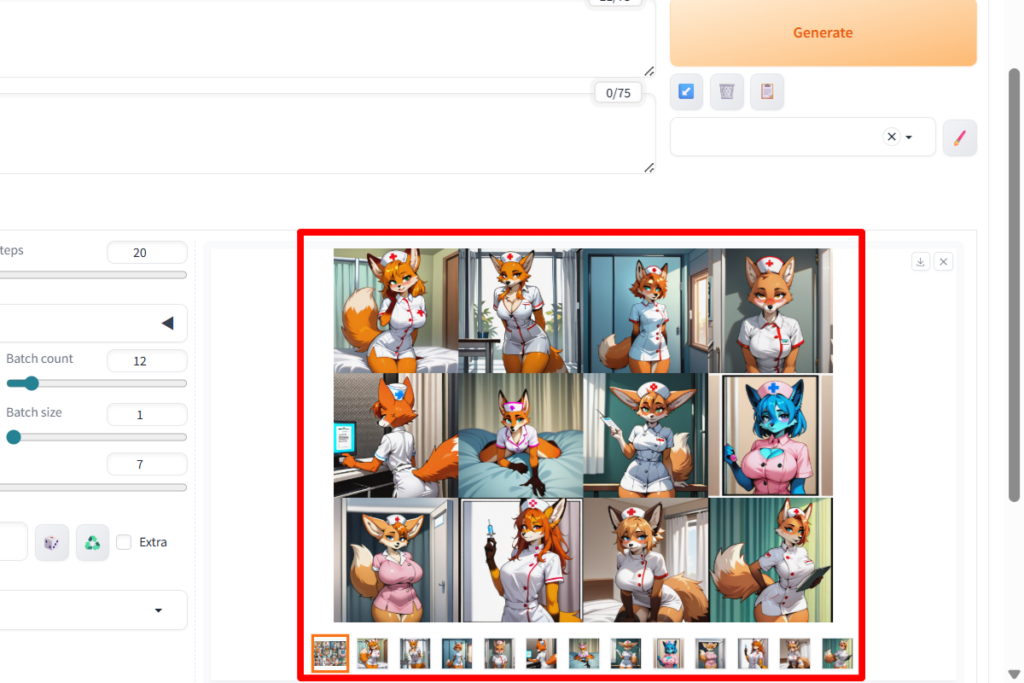
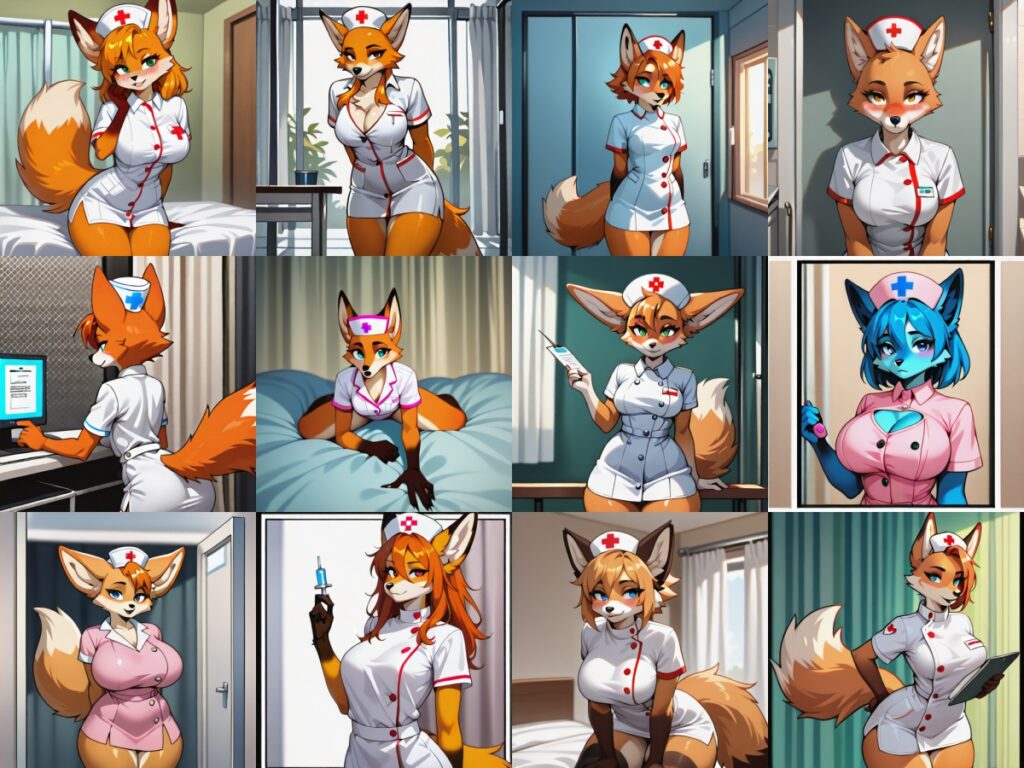
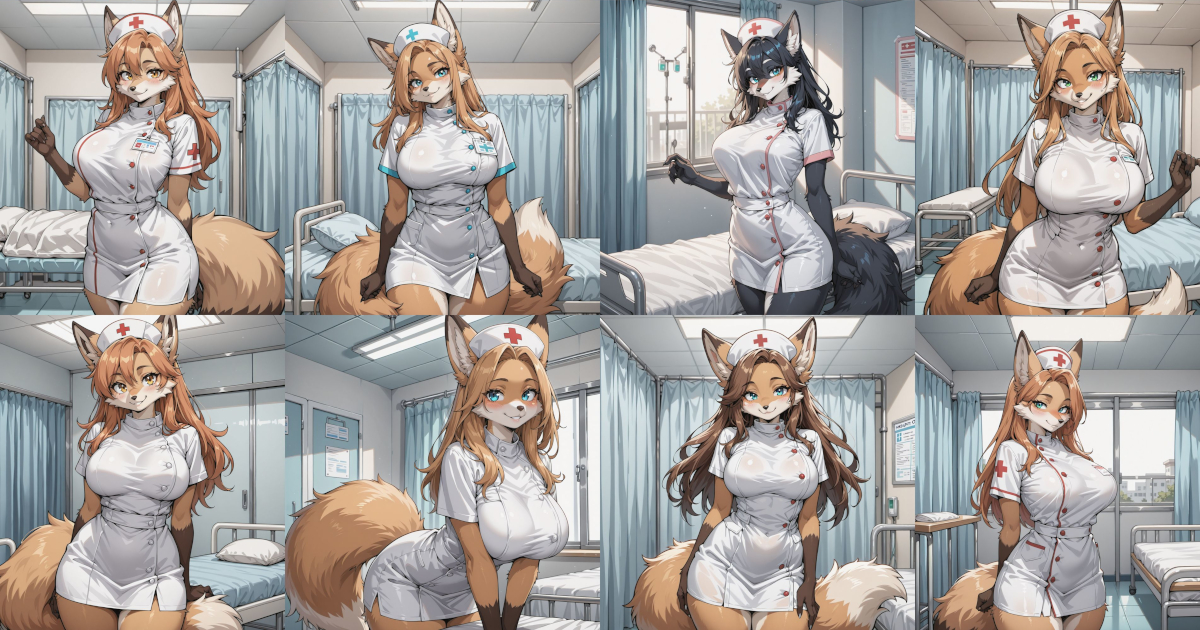
12枚の画像生成が完了しました。複数の画像を生成した場合は、このような集合写真が最初に出てきます。もはやいかがわしい夜のお店にしか見えません。
いかがでしょうか?
プロンプトを最小限にしたので、ポーズ・髪型・背景といった要素にかなりばらつきがあります。
ばらつきを抑えるためには、プロンプトをもっと細かく指定する必要があります。
なお、背景は指定していませんが、服装をナース服としたので、AIが空気を読んで背景を病院っぽくしてくれることがあります。職場で全く空気が読めない私とは大違いですね。
なお、画像データの保存場所は別の記事で紹介しております。
生成された画像ファイルの保存場所について
最後に、ここからプロンプトや設定を修正した画像をご紹介します。
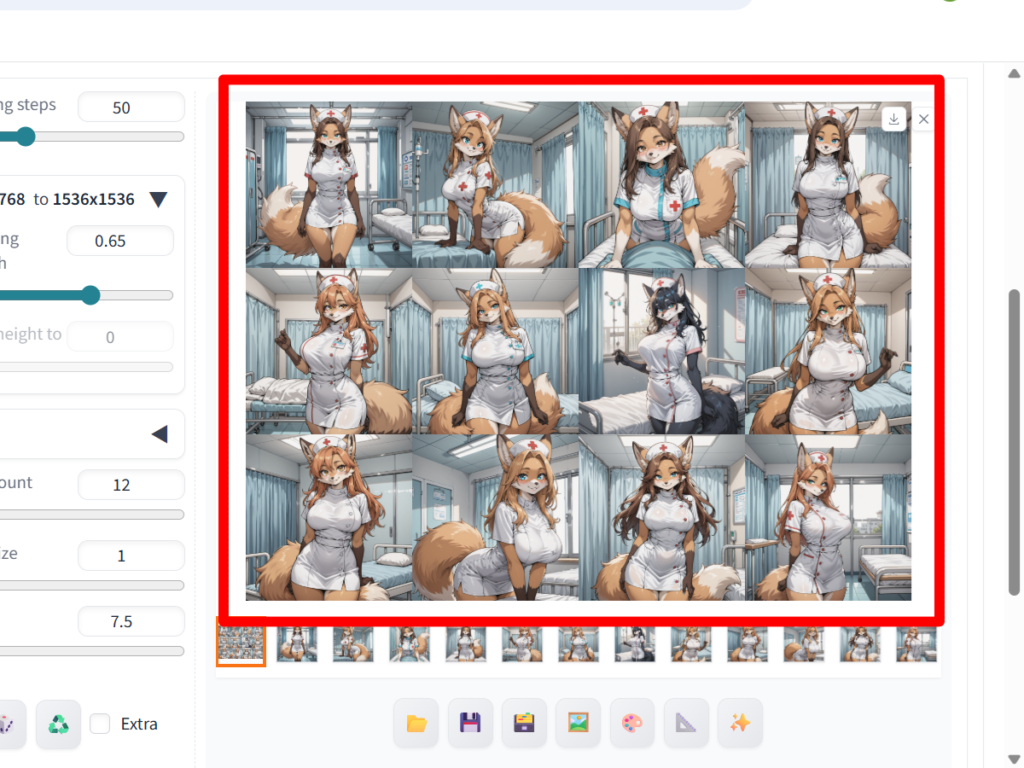
いかがでしょうか。プロンプトや設定を少しいじっただけで、だいぶ画質が安定したと思います。
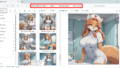
なお、この状態で画像を左クリックすると、全画面表示となります。
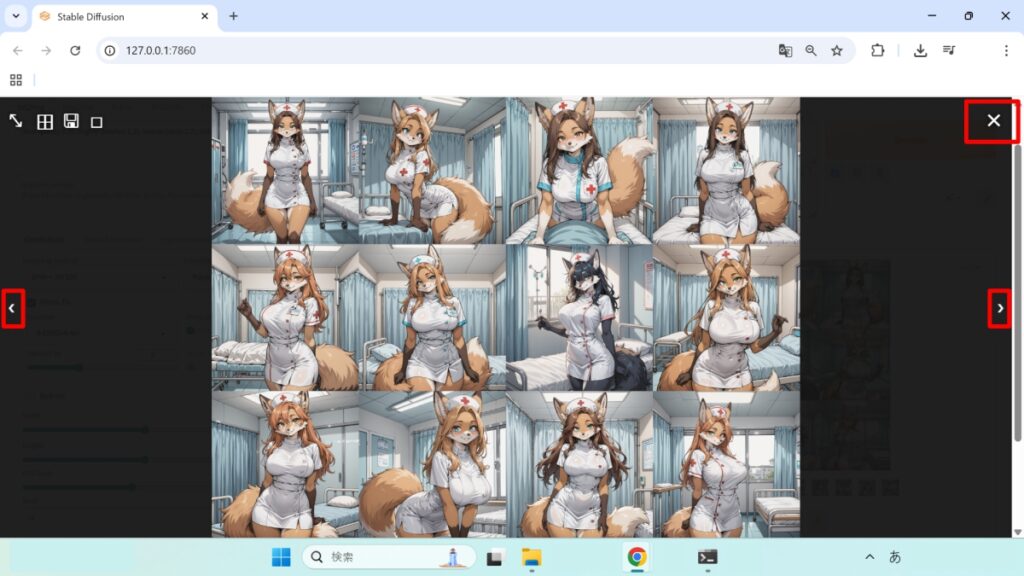
画面の左右にある「<」「>」マークを左クリックすると、画像を1枚ずつスライドできます。右上の「×」マークをクリックすると全画面表示を終了できます。
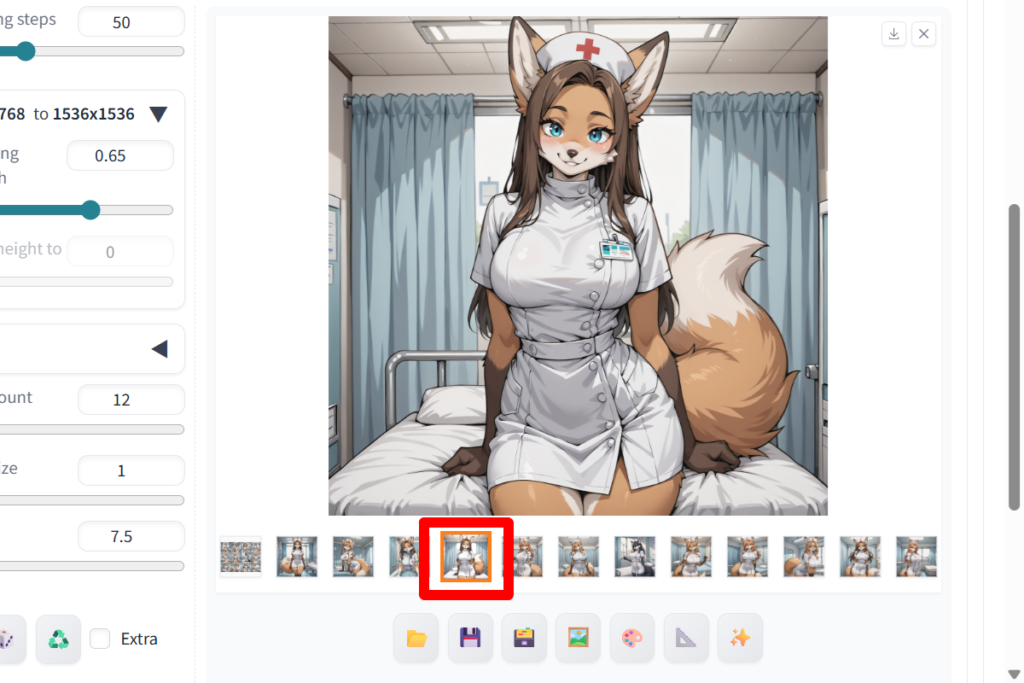
大きい画像の下で横に並んでいる小さいサムネを左クリックすると、その画像を拡大表示できます。
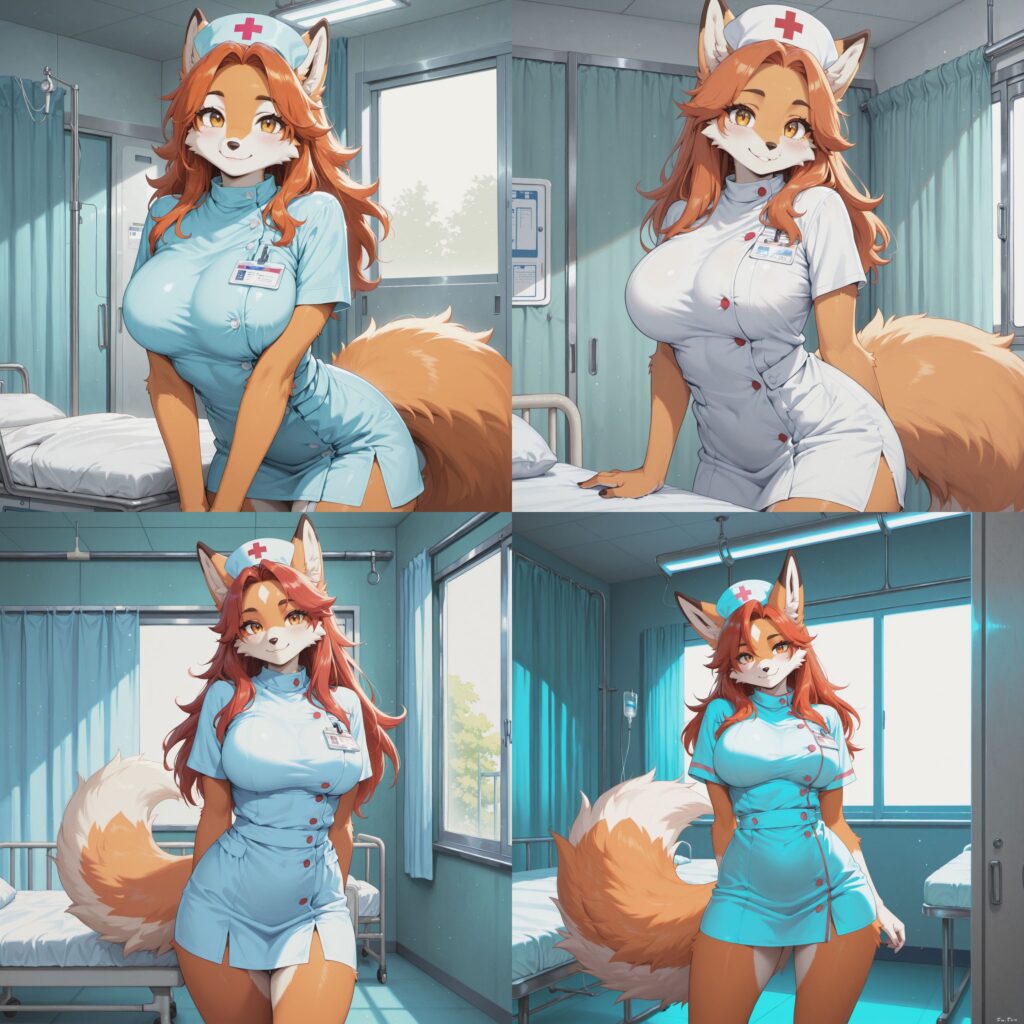
「checkpoint」はそのままでも、プロンプトを少し修正して画風を変えることもできます。
次回以降の記事では、「どの設定をどのように修正すれば、生成される画像はどう変わるのか」をご紹介していきたいと思います。
今回の記事はこれで終了とします。ありがとうございました。
コメント