前回の記事では、とりあえず Stable Diffusion WebUIの導入 まで完了しました。
しかし、この状態はまだ言うなれば、
「高級なお絵描きスタジオは完成したけれど、肝心の絵師がほぼ不在」
という状態です。
机もある。椅子もある。照明もある。
でも、そこに座ってくれる画家がいない。
このままでは、私の理想とするケモノキャラたちは、まだ異世界のゲート前で入国審査待ちです。
早くこちらの世界へお招きしなければなりません。
そこで今回は、Stable Diffusionで画像を生成するために重要な checkpoint をダウンロードし、WebUIに導入していきます。
「checkpoint」とは?
Stable Diffusionにおける「checkpoint」とは、画像生成用のモデル のことです。
他の生成AIサービスでは「モデル」と呼ばれることが多いですが、「Stable Diffusion」では「checkpoint」と呼ばれています。
この「checkpoint」は、生成される絵柄や雰囲気を大きく左右します。
「checkpoint」は「画家」にあたるものであり、「プロンプト」は「画家に絵の制作を発注するための仕様書」にあたるものとでも言えるでしょうか。
例えば、複数の画家がいるとして、同じ内容の仕様書で「女の子の絵を描いてほしい」と発注しても、画家によって全然異なるイラストが出来上がると思います。
写実派の画家に頼むのか、アニメ絵の画家に頼むのか、ケモノ専門の画家に頼むのかで、完成品はまったく変わります。
つまり、理想の画像を作りたいなら、
プロンプトだけでなく、どのcheckpointを使うかが非常に重要 です。
ここを間違えると、こちらは「ふわふわ尻尾のケモノ娘」をお願いしたつもりなのに、
なぜか妙にリアルな森のキツネが出てくる可能性があります。
それはそれで可愛いですが、今ほしいのは君じゃない。
自分が希望するイラストを生成するためには、適切な「checkpoint」の選択が不可欠となります。
さて、導入したばかりの「Stable Diffusion」は、このような状態となっています。
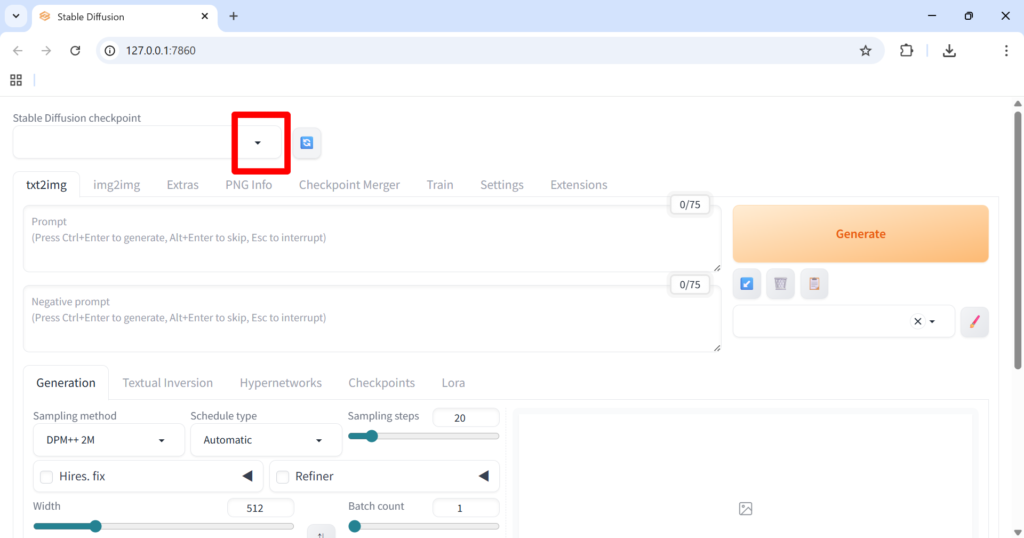
左上の「Stable Diffusion checkpoint」を左クリックしてみます。
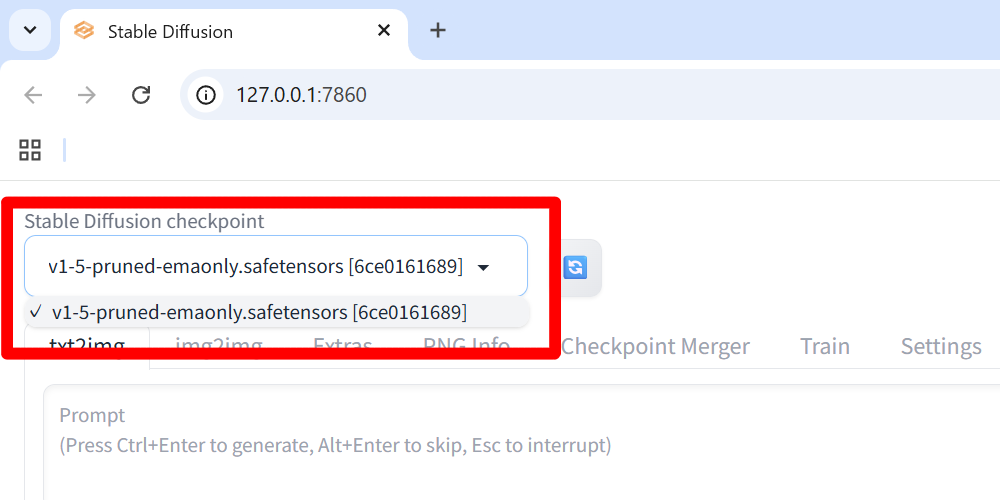
「v1-5-pruned-emaonly.safetensors」という名前が出現します。
これは、Stable Diffusionを始めるときの標準装備のモデルです。
何かしらの用途に特化したモデルではありませんが、基礎がしっかりしていて、初心者向け導入にはかなり使いやすいモデルらしいです。
せっかくなので、この「v1-5-pruned-emaonly.safetensors」というモデルで画像を生成してみます。
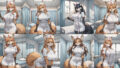
生成するイメージは、「夕方のビーチで座っている猫のケモノ娘」です。
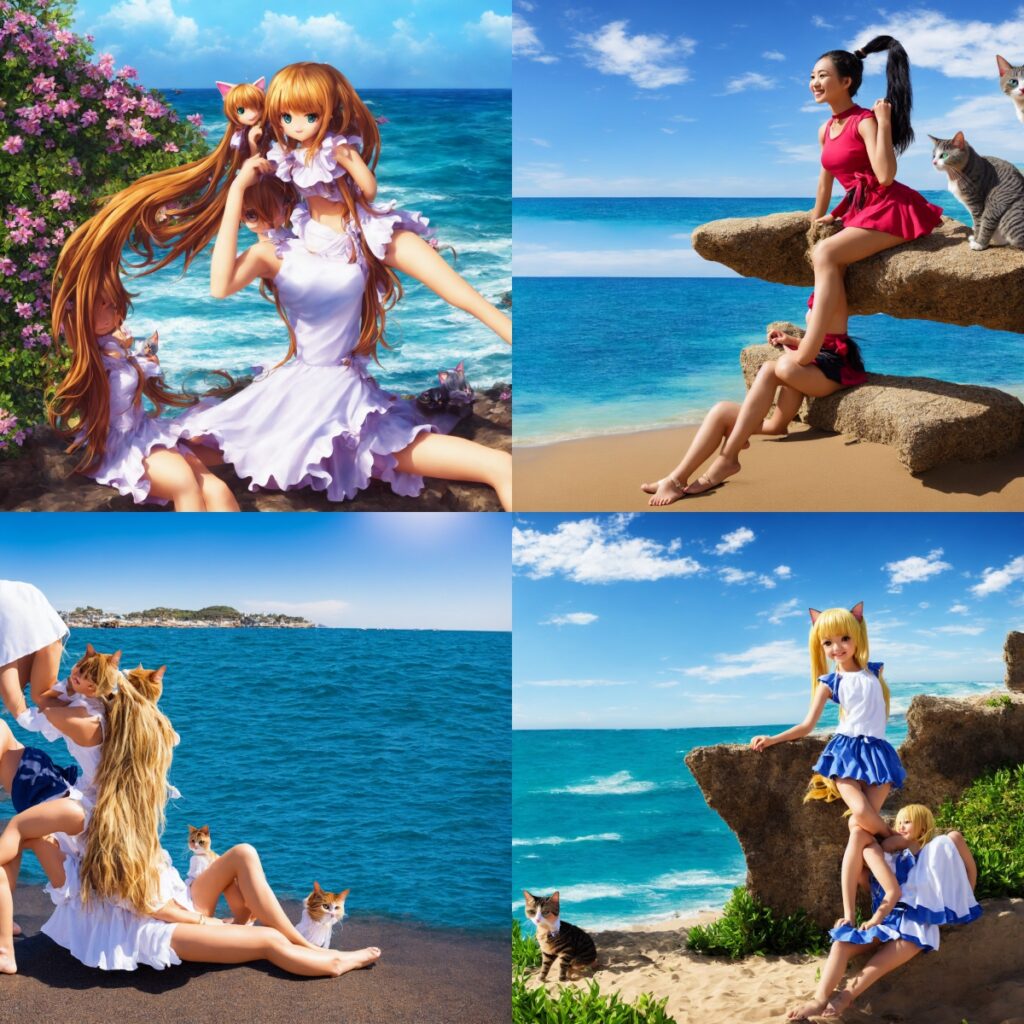
非常に素敵な画像が出来上がりました。これはこれで素晴らしい画像ですが、私が望んでいるものとは少し違うかもしれません。
では次に、「checkpointのみを変更し、それ以外の設定は全く同じにした画像」を生成してみます。
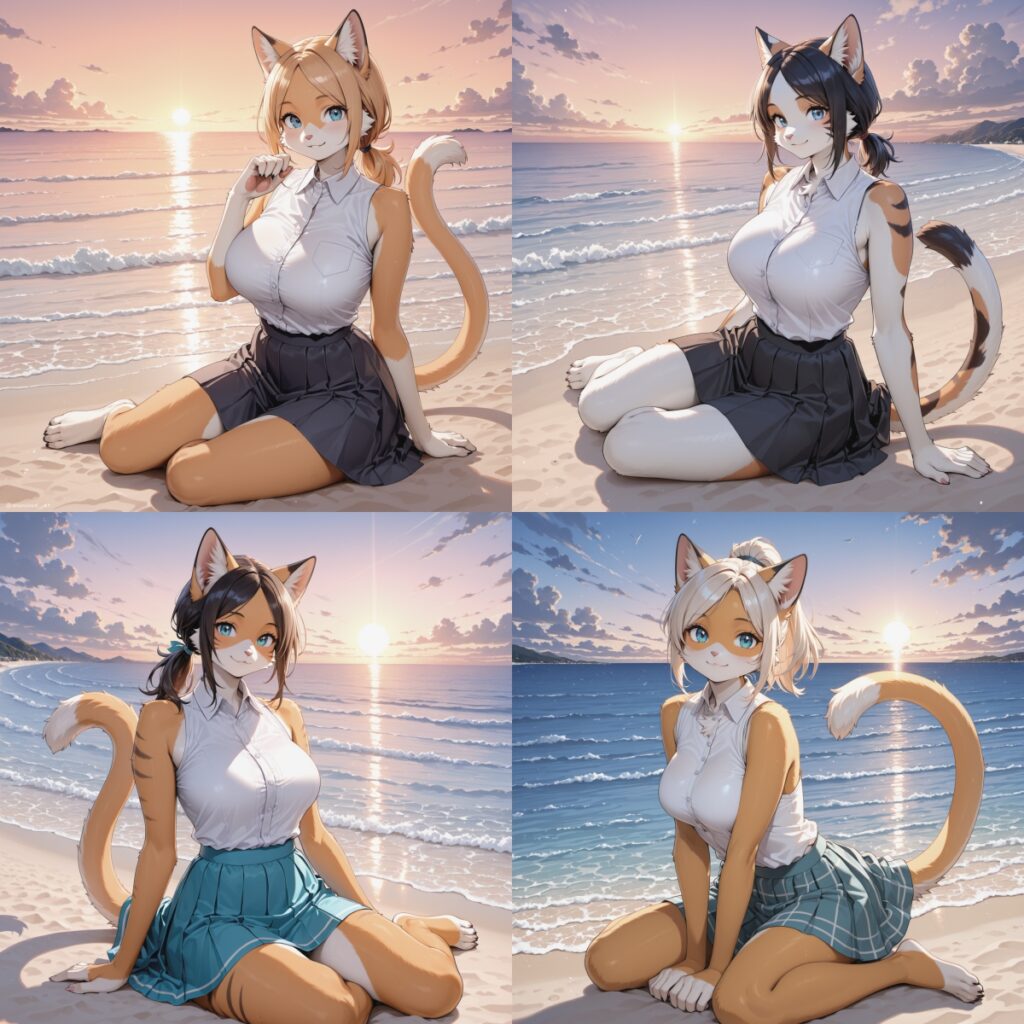
ほんのちょっぴり、私がイメージしているものに近づきました。
やはり、モデル(checkpoint)の選定は重要ということです。
「Civitai」にアクセスする
というわけで、ケモノ画像が得意な「checkpoint」を「Civitai」というWebサイトからダウンロードしてみましょう。
Civitaiは、Stable Diffusion用のモデル、LoRA、プロンプト例などが大量に公開されているサイトです。
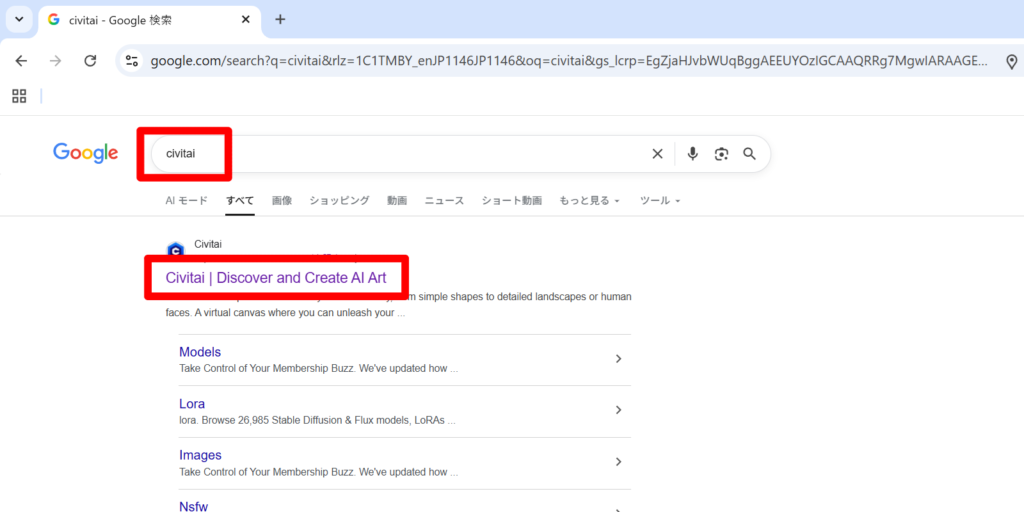
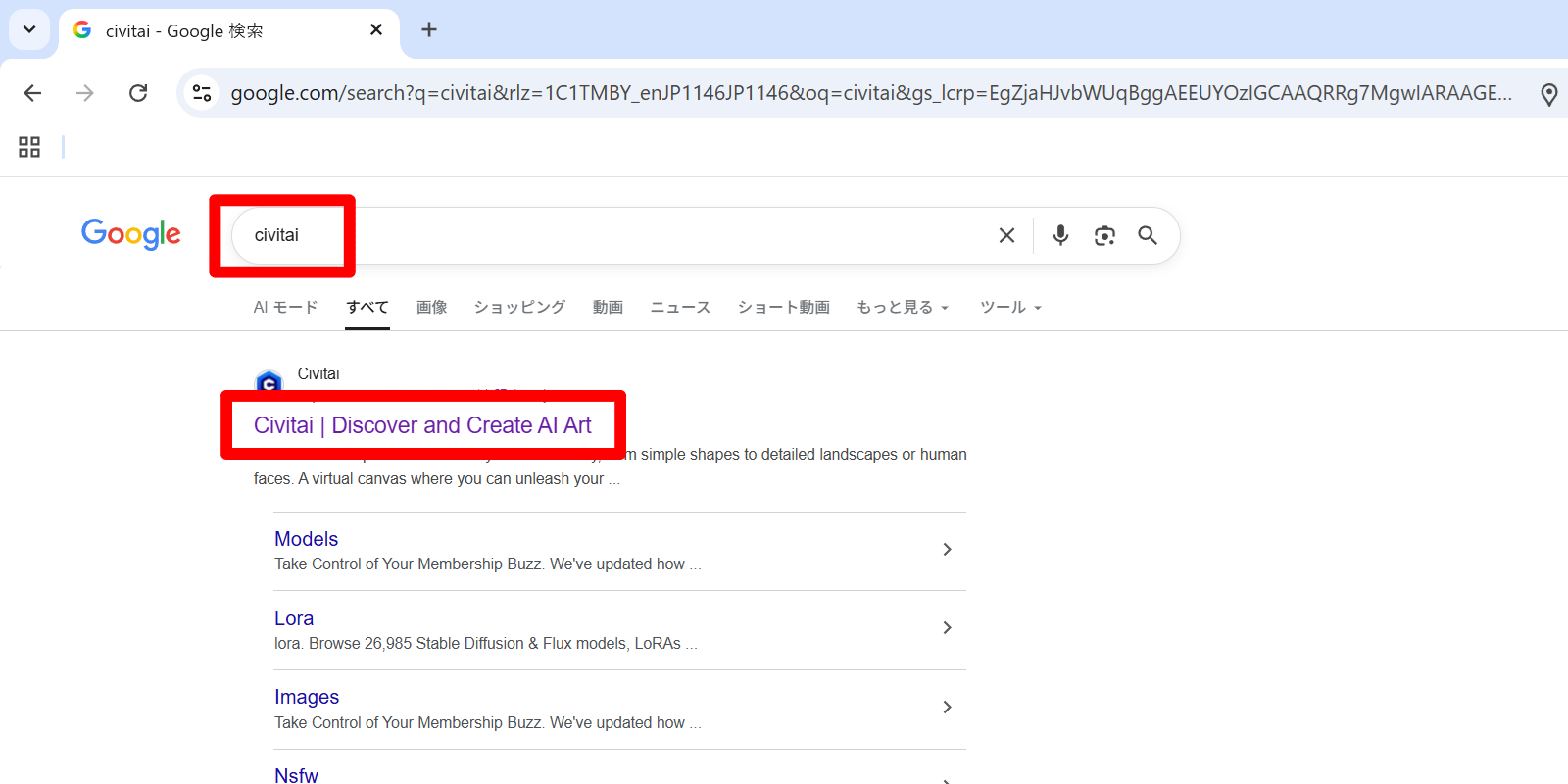
まずは、ブラウザで「civitai」と検索し、公式サイトにアクセスします。
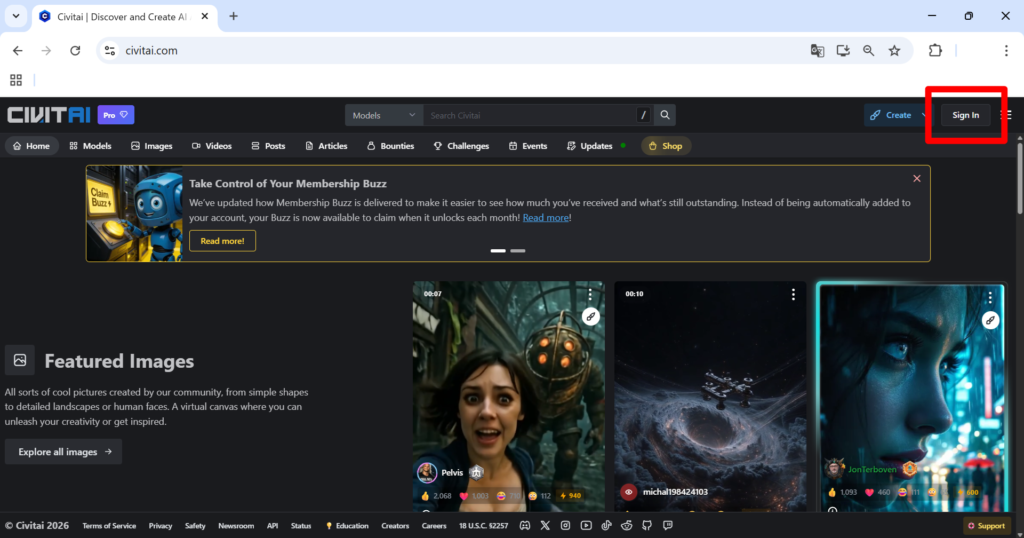
公式サイトにアクセスしたら、右上の「Sign In」のボタンを左クリックします。
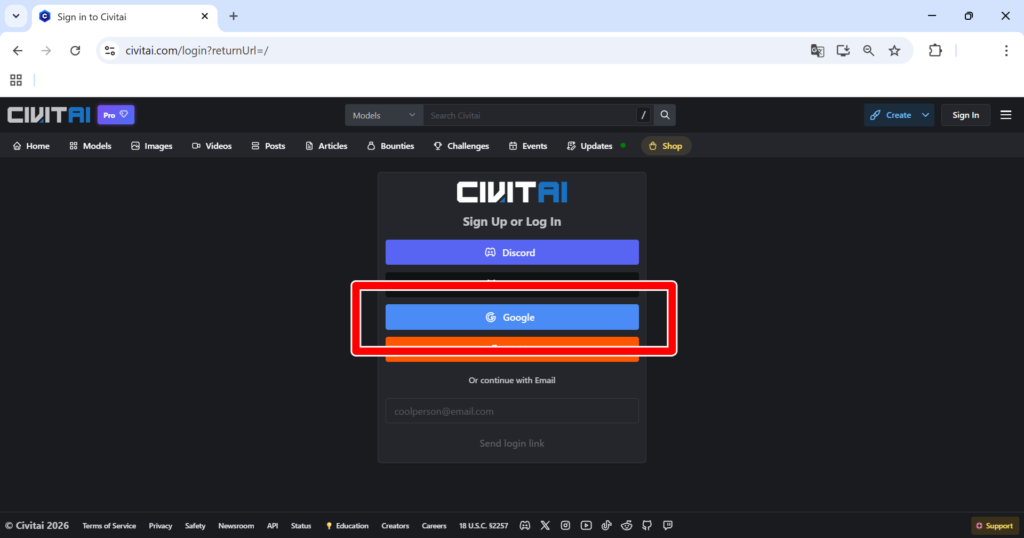
サインインの方法はいくつかありますが、私は「Google」でサインインしました。
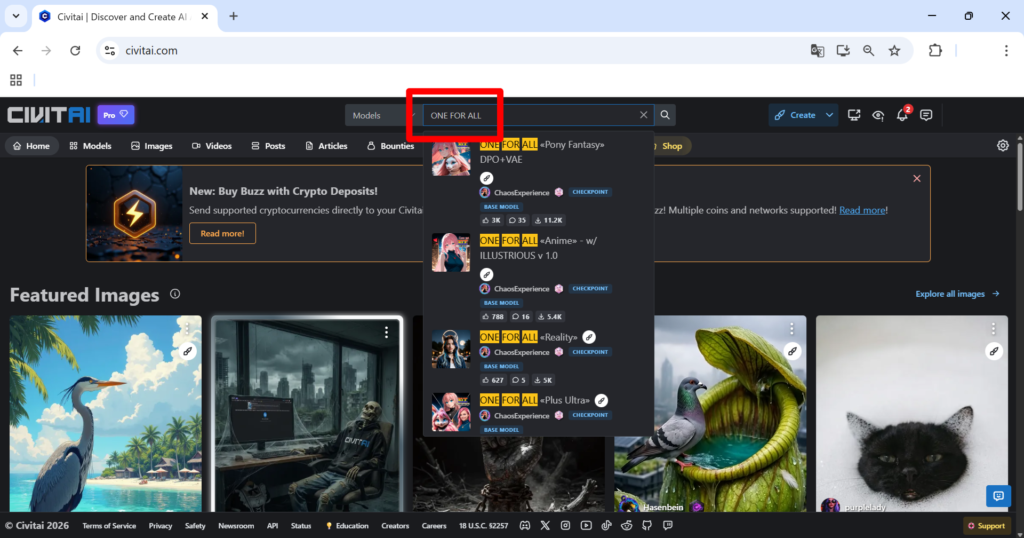
今回は、アニメ風の画像の生成に適した
「ONE FOR ALL «Anime» – w/ ILLUSTRIOUS v 1.0」
をダウンロードします。検索バーに「ONE FOR ALL」と入力し、Enterキーを押します。
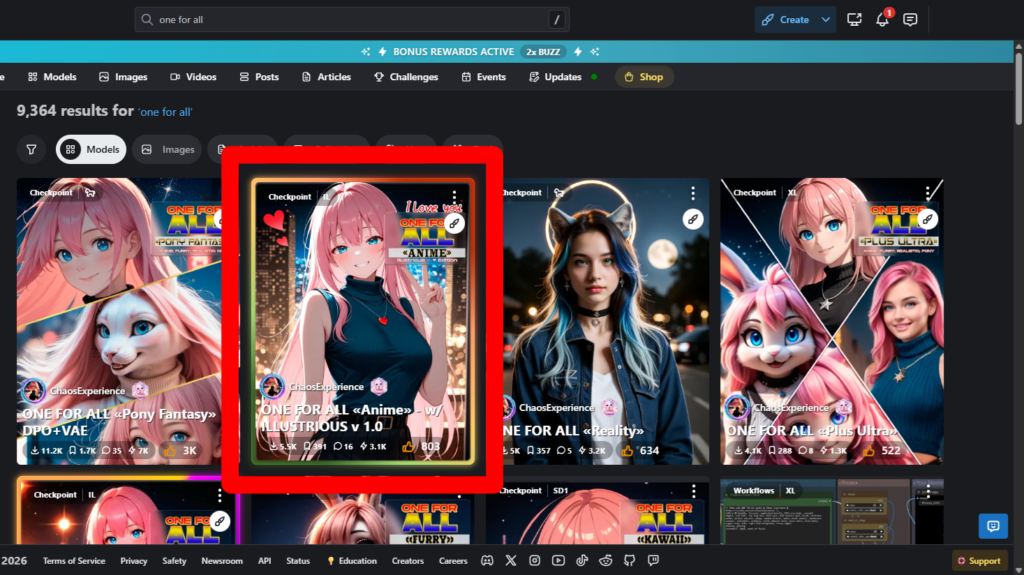
対象となるモデルの画像を左クリックします。
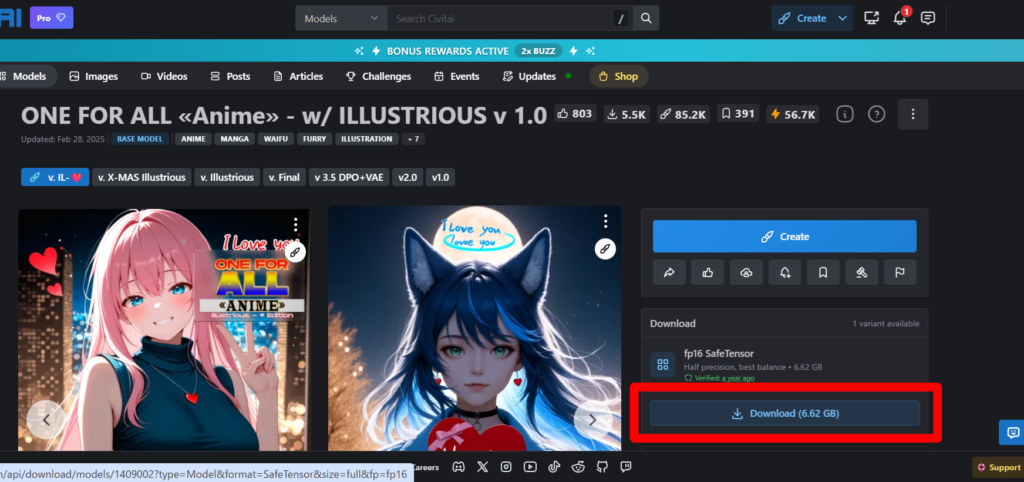
「Download」ボタンを左クリックして選択し、ダウンロードします。
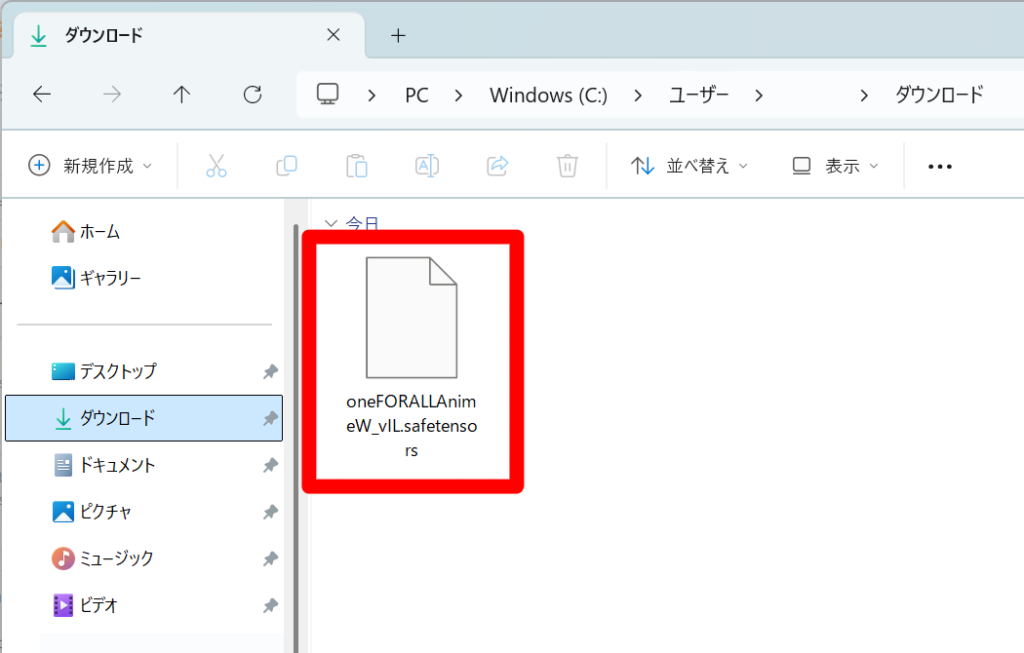
ダウンロードが完了しました。
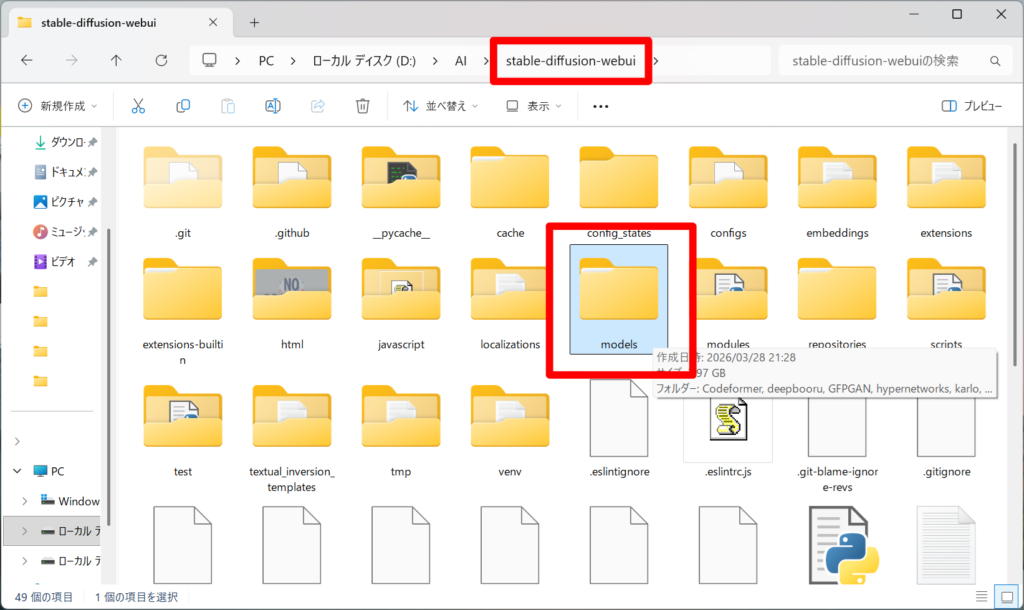
導入するフォルダですが、まずは「stable-diffusion-webui」(最初に作成したフォルダ)を開き、その中の「models」というフォルダを開いてください。
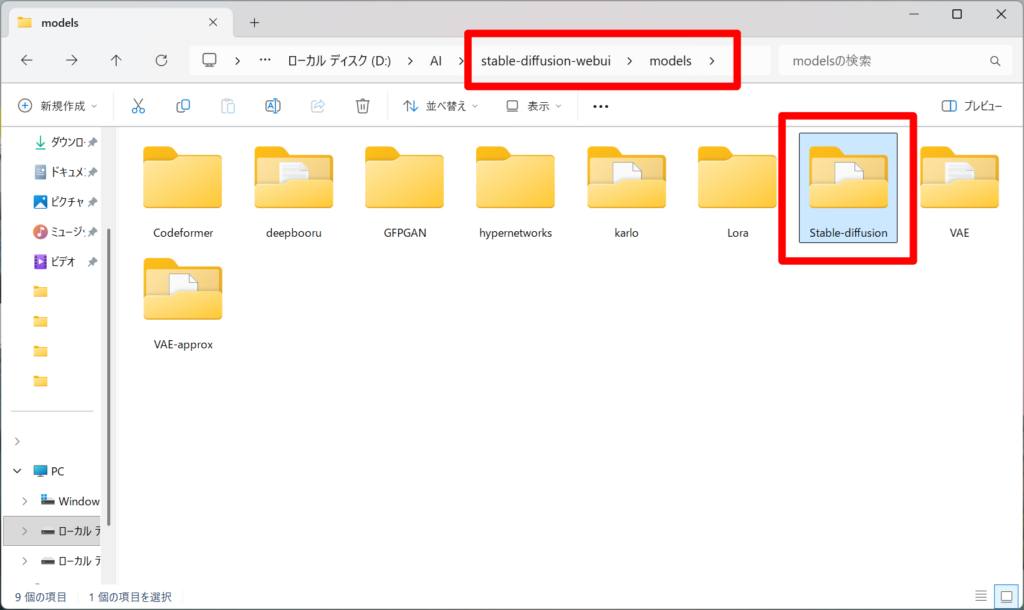
「models」フォルダの中の「Stable-diffusion」フォルダを開いてください。
ここは、Stable Diffusionにとっての「所属絵師控室」みたいな場所です。
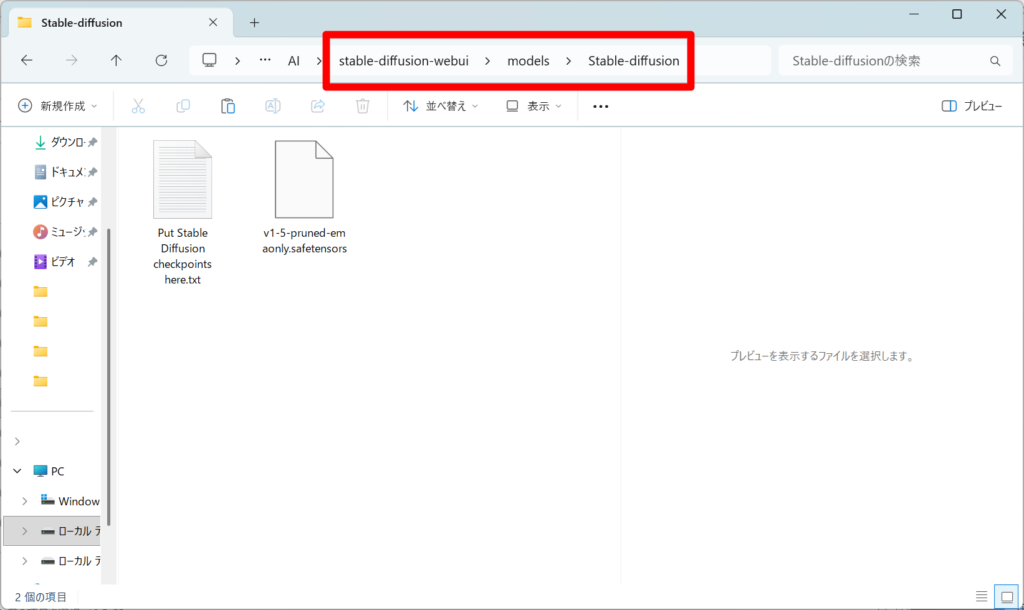
最初から入っていた「checkpoint」のデータが入っています。今後、新しい「checkpoint」をダウンロードした際は、この中に入れてください。
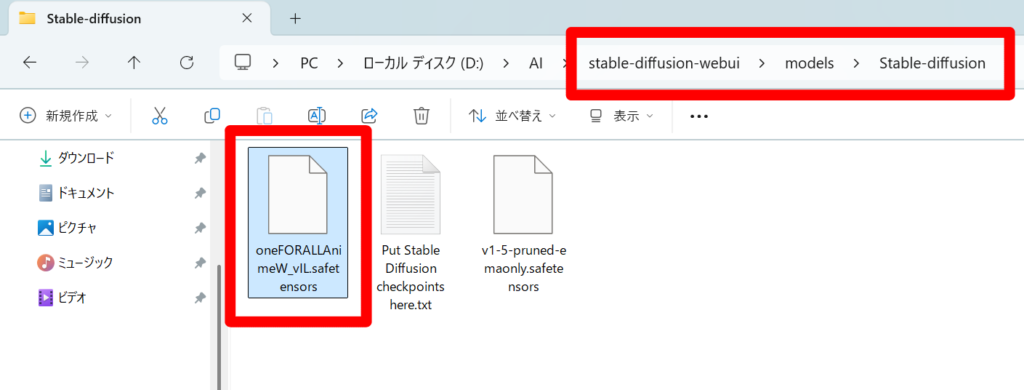
ダウンロードしたファイルを移動させました。
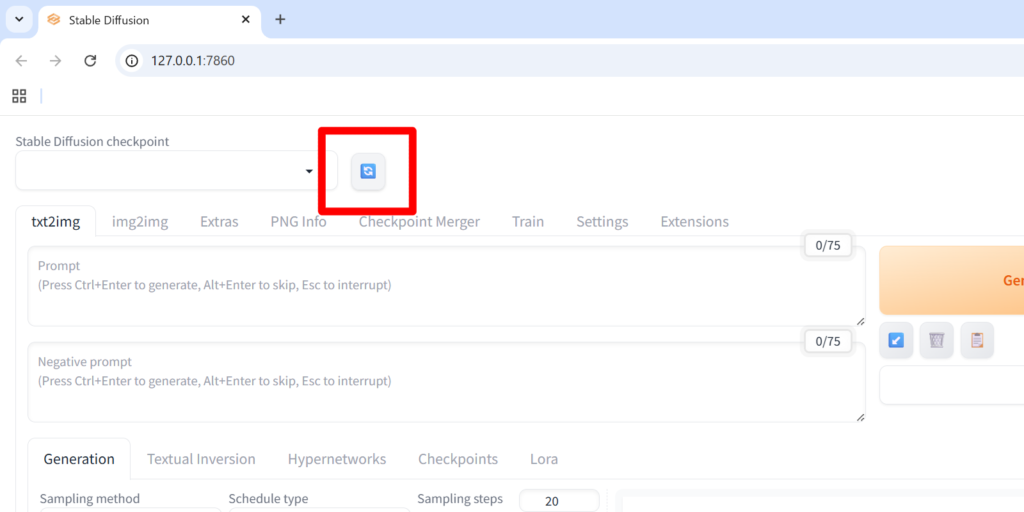
「Stable Diffusion」の画面で、左上にある青い更新ボタンを左クリックしてください。
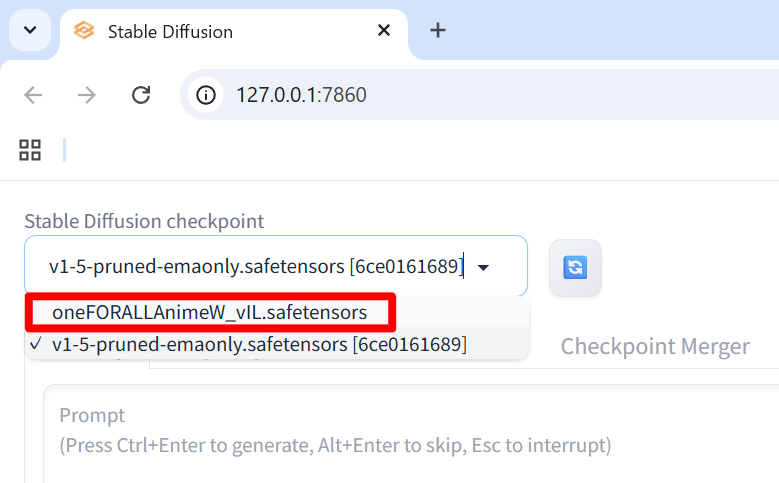
導入した「checkpoint」が利用可能な状態となりました。今後、「checkpoint」を指定する際は、ここから左クリックで選択します。
これで、最低限必要な準備はできました。
次回の記事では、今回導入したcheckpointを使って、実際にキャラクターを生成していきます。
「モデルは入れた。では、どう命令すれば理想のケモノ娘が出てくるのか?」という、いよいよ本丸の話です。
次回の記事:
コメント