
この記事では、「Generation」タブで登場する「Refiner」についてご紹介します。
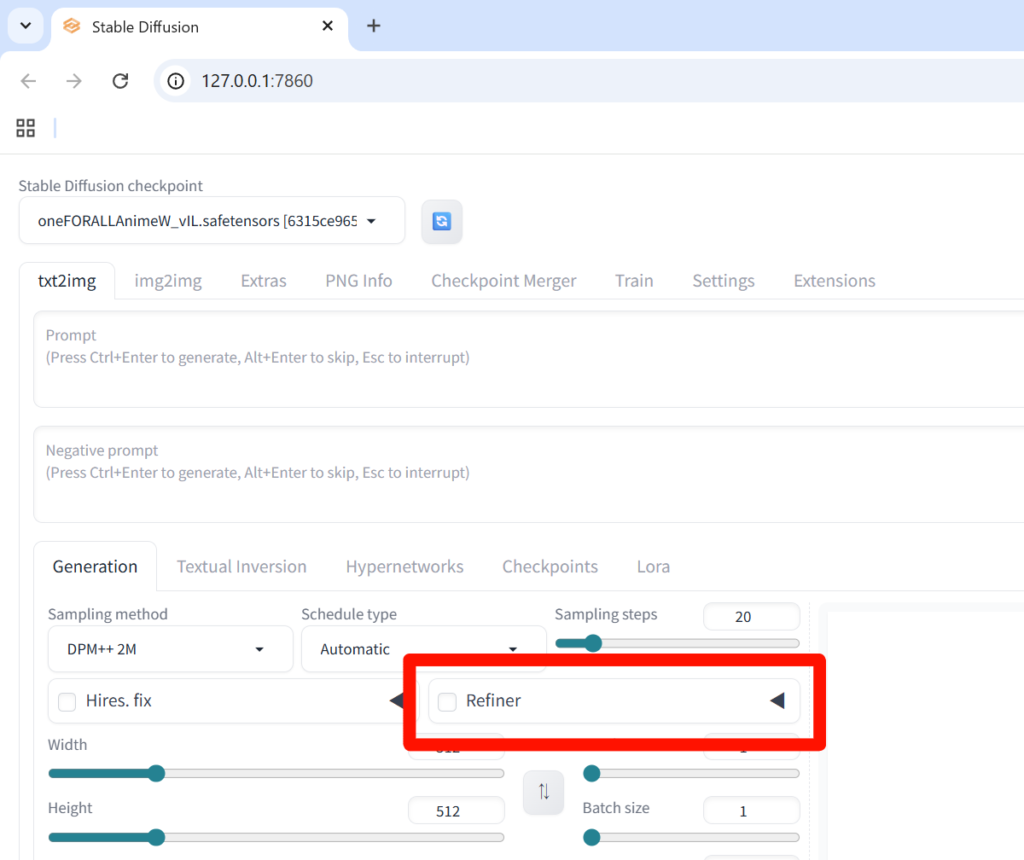
まず「Refiner」とは何か、ということですが、「checkpoint」を「メインの画家」に例えるとすると、「Refiner」は「仕上げを担当する助手の画家」と言えるでしょうか。
ともかく、実際に使用してどのような効果があるか、まずは試してみましょう。
比較元となる女の子を召喚します。
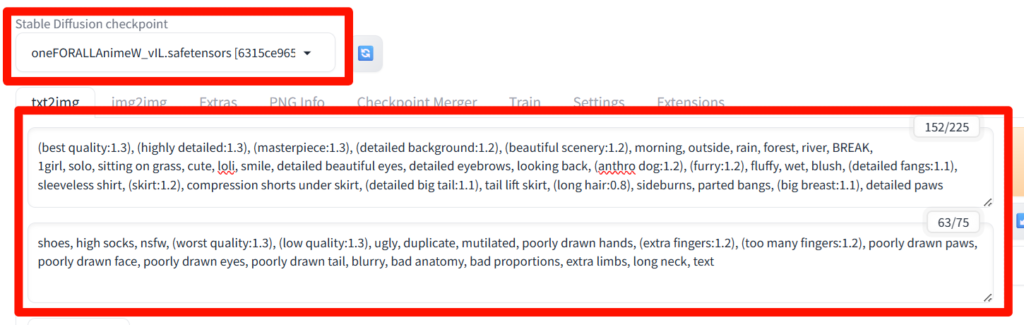
「checkpoint」、すなわち「メインの画家」は、「oneFORALLAnimeW_vIL」としました。
プロンプトは
(best quality:1.3), (highly detailed:1.3), (masterpiece:1.3), (detailed background:1.2), (beautiful scenery:1.2), morning, outside, rain, forest, river, BREAK,
1girl, solo, sitting on grass, cute, loli, smile, detailed beautiful eyes, looking back, (anthro dog:1.2), (furry:1.2), fluffy, wet, blush, detailed fangs, sleeveless shirt, (skirt:1.2), compression shorts under skirt, (detailed big tail:1.1), tail lift skirt, (long hair:0.8), sideburns, parted bangs, (big breast:1.1), detailed paws
ネガティブプロンプトは
shoes, high socks, nsfw, (worst quality:1.3), (low quality:1.3), ugly, duplicate, mutilated, poorly drawn hands, (extra fingers:1.2), (too many fingers:1.2), poorly drawn paws, poorly drawn face, poorly drawn eyes, poorly drawn tail, blurry, bad anatomy, bad proportions, extra limbs, long neck, text
としました。今回は、「Refiner」により背景がどのように変化するかも検証するため、背景のプロンプトも入れています。
新しく追加した単語は以下の通りです。
- detailed background, beautiful scenery, morning, outside, rain, forest, river
詳細な背景、美しい景色、朝、外、雨、森、川 - sitting on grass
草の上に座っている - detailed beautiful eyes
詳細に描かれた美しい目 - looking back
後ろを振り返っている - wet
濡れている - blush
顔を赤らめている - detailed fangs
詳細に描かれた牙 - compression shorts under skirt
スカートの下のスパッツ
「BREAK」というプロンプトについては、説明すると長くなるので、別の記事で改めてご紹介します。
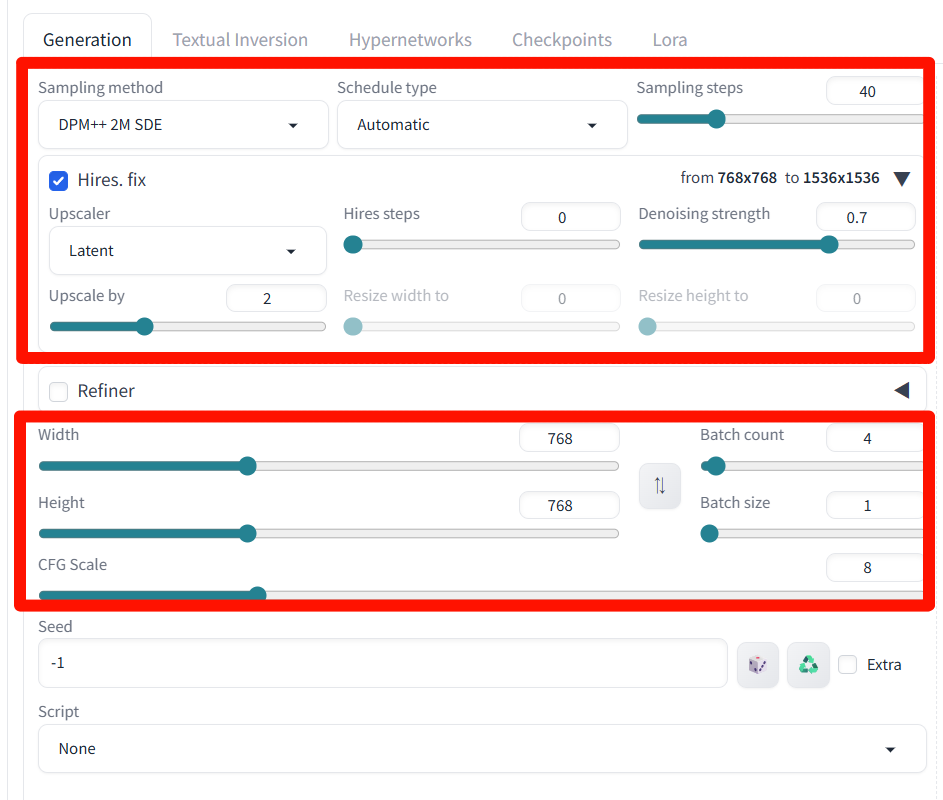
「Refiner」による違いを検証するので、最初は「Refiner」は無しで画像を生成します。
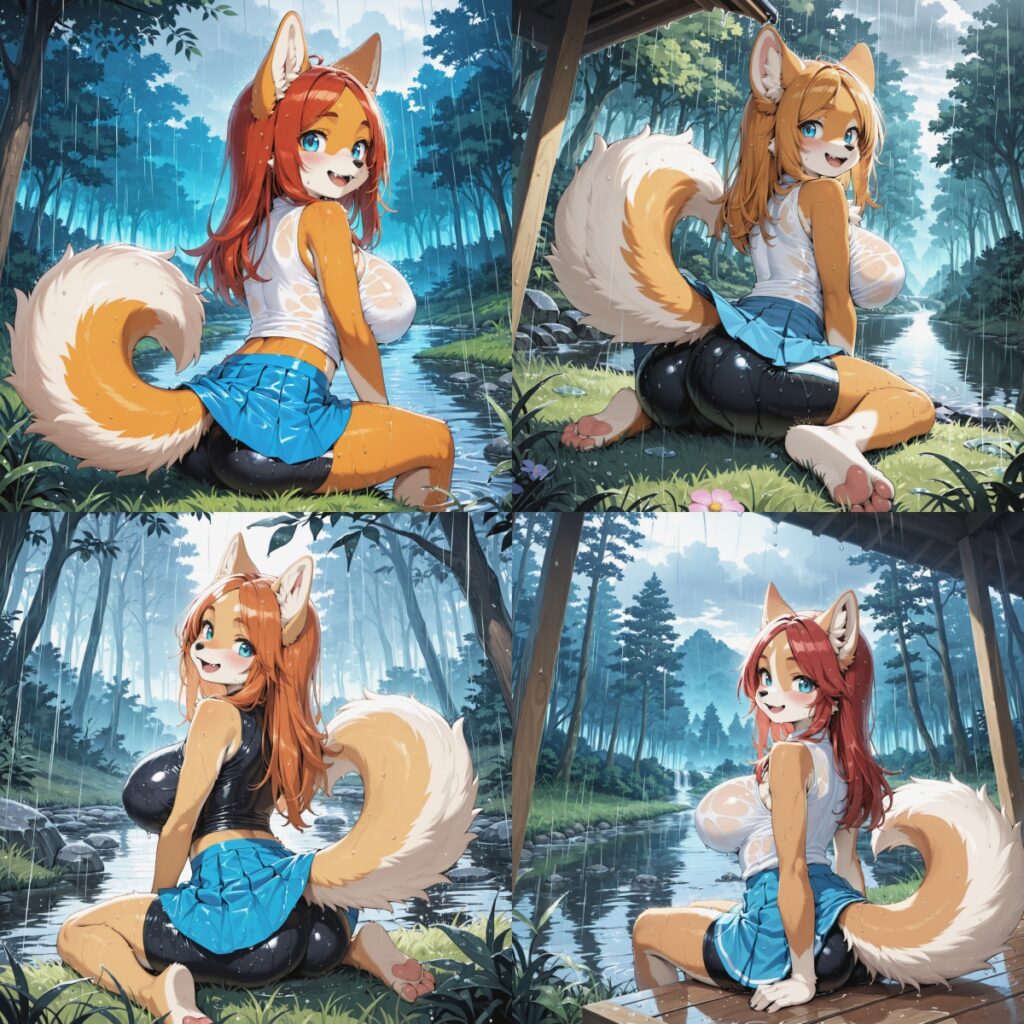

プロンプトに「compression shorts under skirt」を入れたのには理由があります。
この構図で、「tail lift skirt」のプロンプトによりしっぽがスカートを持ち上げると、見えてはいけない部分が丸見えになってしまうからです。
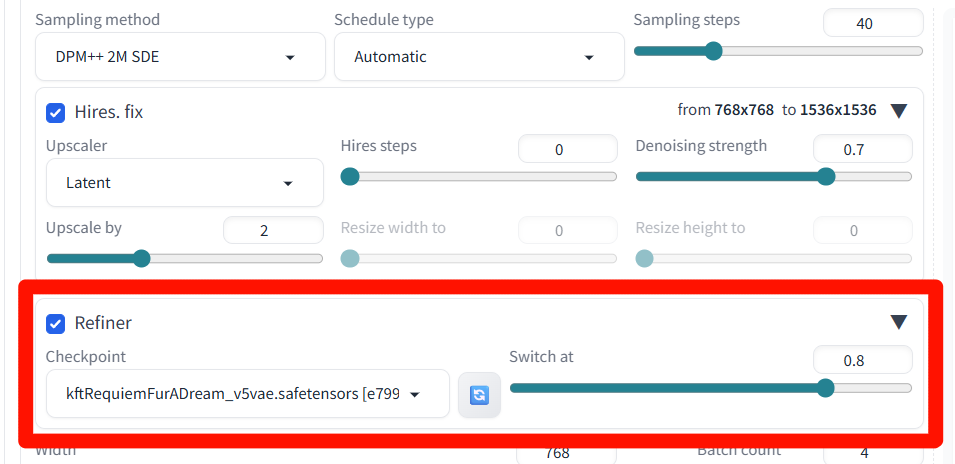
それではいよいよ「Refiner」を使用してみます。「Refiner」の「checkpoint」には、「kftRequiemFurADream_v5vae」を使用します。
「Switch at」は、初期値が「0.8」となっているので、とりあえずそのままとしておきます。
「kftRequiemFurADream_v5vae」は、実写寄りの画像を生成するのが得意なモデルです。


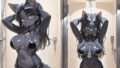
「Refiner」を使用していない場合に比べ、少し実写寄りになりました。
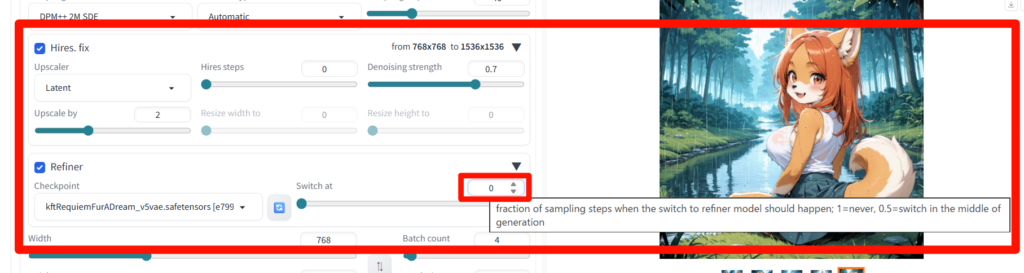
とはいえ、劇的な変化が見られたというわけではないので、わかりやすくするため、「Switch at」を最小値にしてみます。

最少は「0.01」です。「0」にしようとしても、自動的に「0.01」となります。それでは生成してみます。


いかがでしょうか。「Refiner」の影響がかなり強くみられるようになりました。

今度は逆に、「Switch at」を最大値の「1」にしてみます。


「Refiner」の影響を最小限にしたので、使用していない状態とほとんど変わりません。

それでは、最小と最大の間をとって「0.5」としてみます。


正直なところ、最小値の「0.01」で検証した時と、それほど変化はないような気がします。
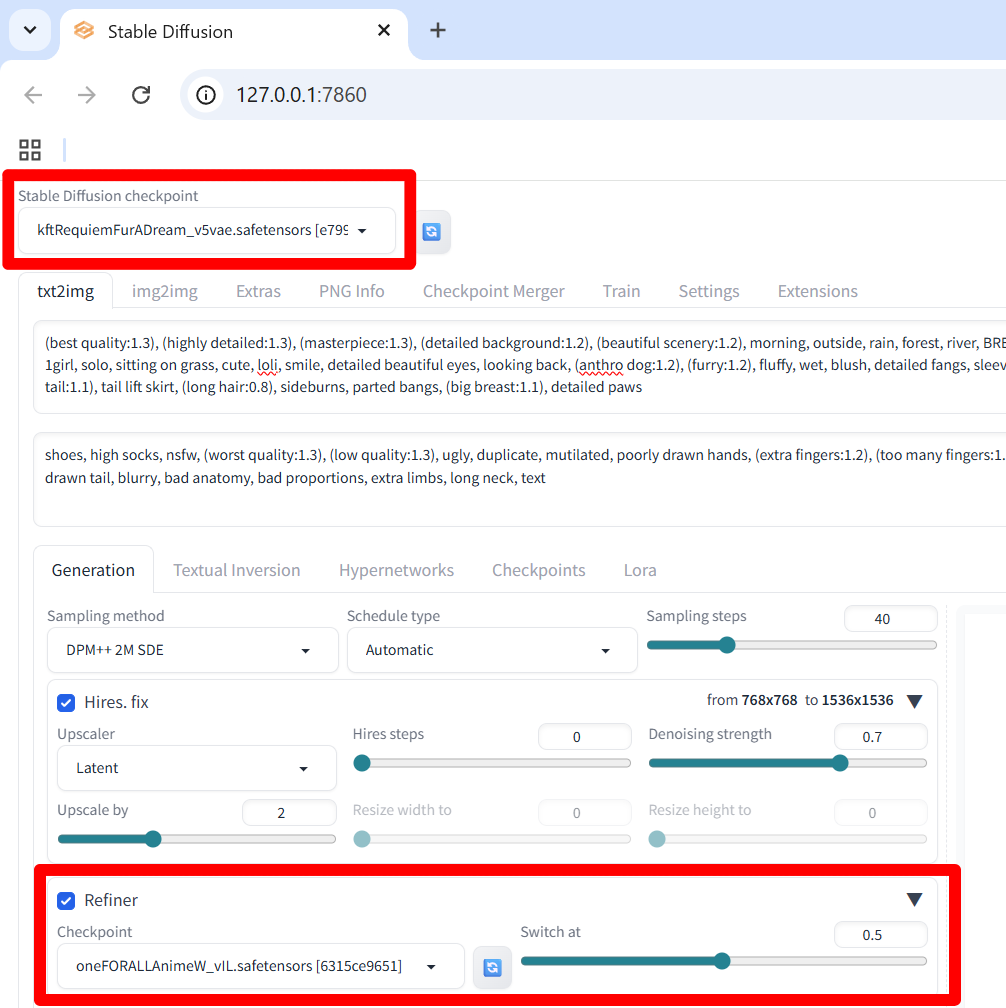
最後に、「Stable Diffusion checkpoint」と、「Refiner」の「checkpoint」(モデル)を入れ替えてみようと思います。「Switch at」は「0.5」としてみます。
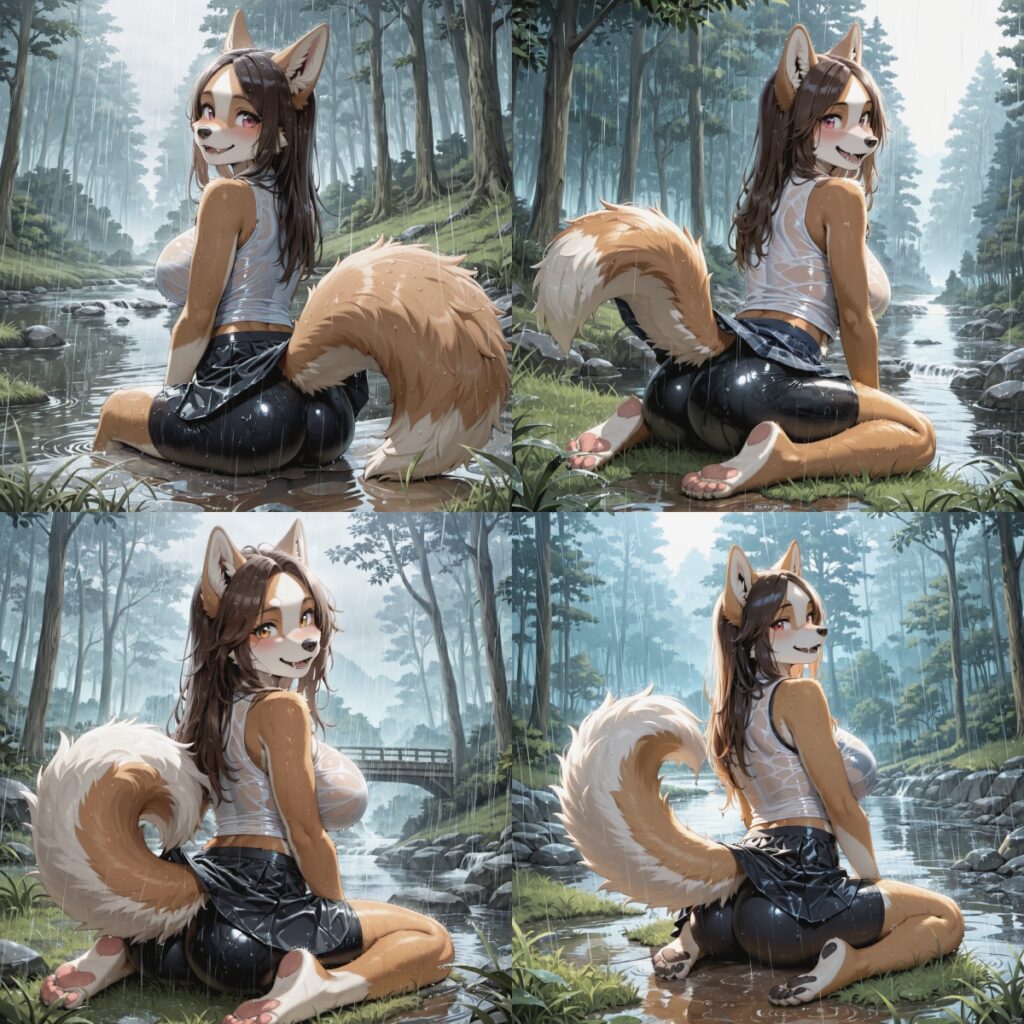

いかがでしょうか。モデルの入れ替え前に「Switch at」を「0.5」とした時と比べて、だいぶ雰囲気が変化したと思います。
このように、「Refiner」では、別の「checkpoint」(モデル)の特徴を取り入れることができるので、様々な組み合わせを試してみるのも面白いと思います。
以上をもちまして今回の記事を終了とします。最後まで読んでいただき、ありがとうございました。

コメント