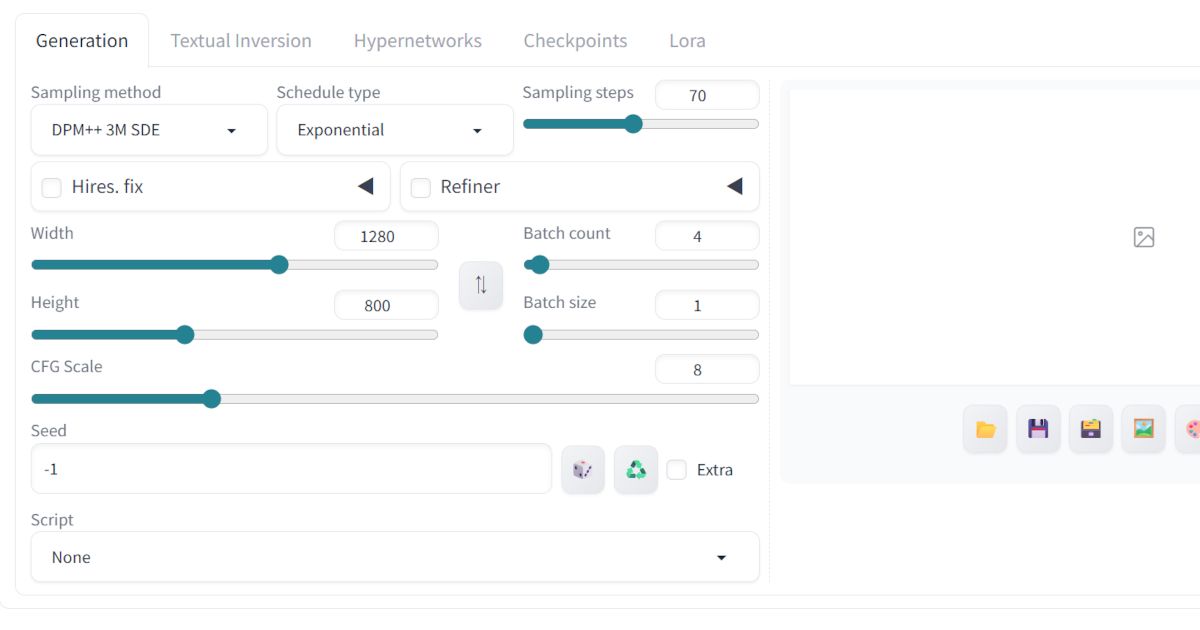
前回の記事の最後でご紹介しましたが、実は、「Civitai」等で配布されている「checkpoint」(モデル)には、それぞれ推奨されている設定があります。
最初からご紹介すべきだったかもしれませんが、私もっさくは、色々と試行錯誤をしながらチャレンジするのが好きなので、プロンプトも設定も、自分で色々と試しながら至高のメスケモイラストを追求するつもりです。
なので、「推奨されている設定がこれだから、これ以外の設定では生成しない」とは考えていません。
とはいえ、ご紹介はさせていただこうと思います。
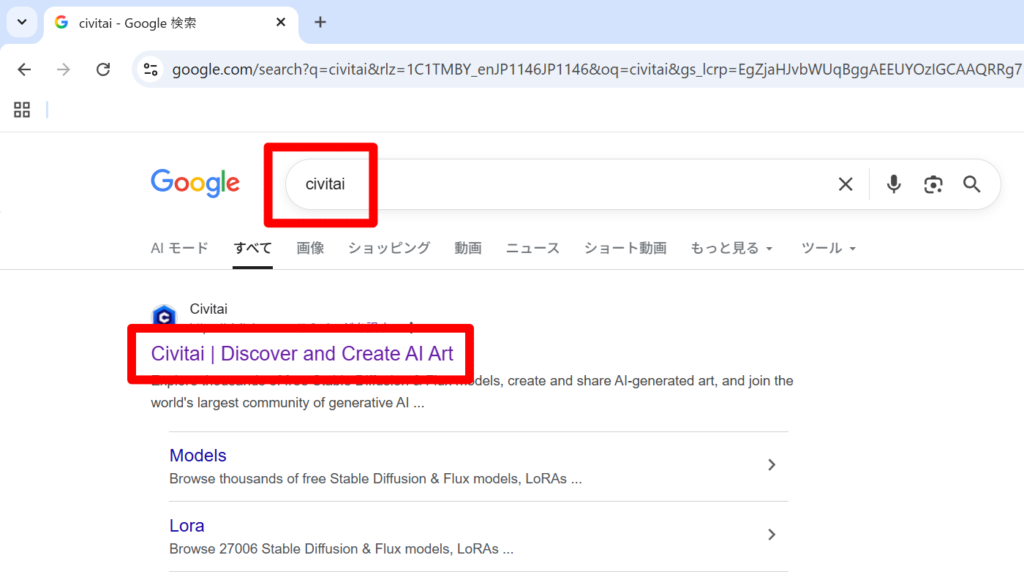
「Civitai」の公式サイトにアクセスしてください。
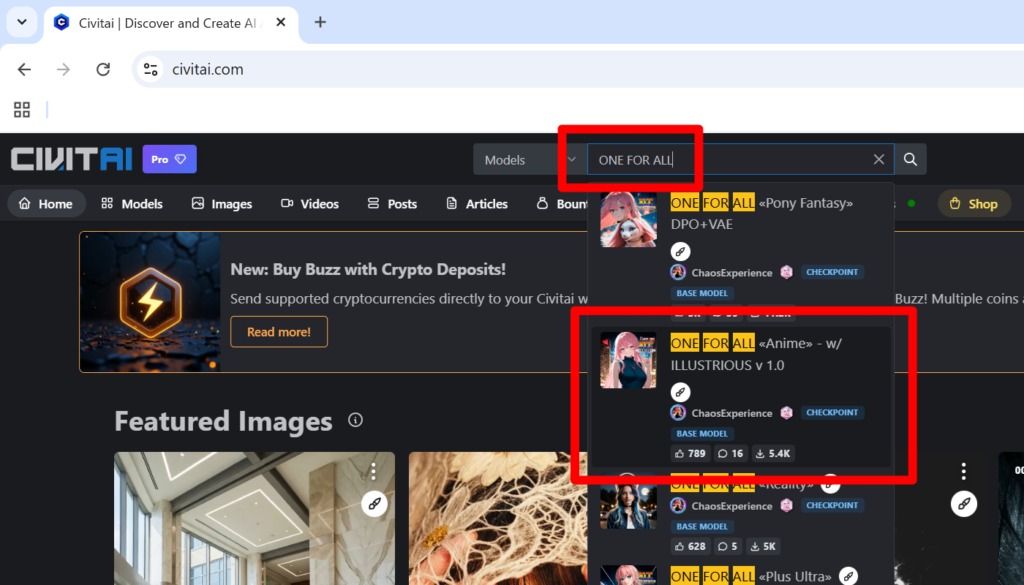
対象の「checkpoint」を検索し、左クリックしてください。
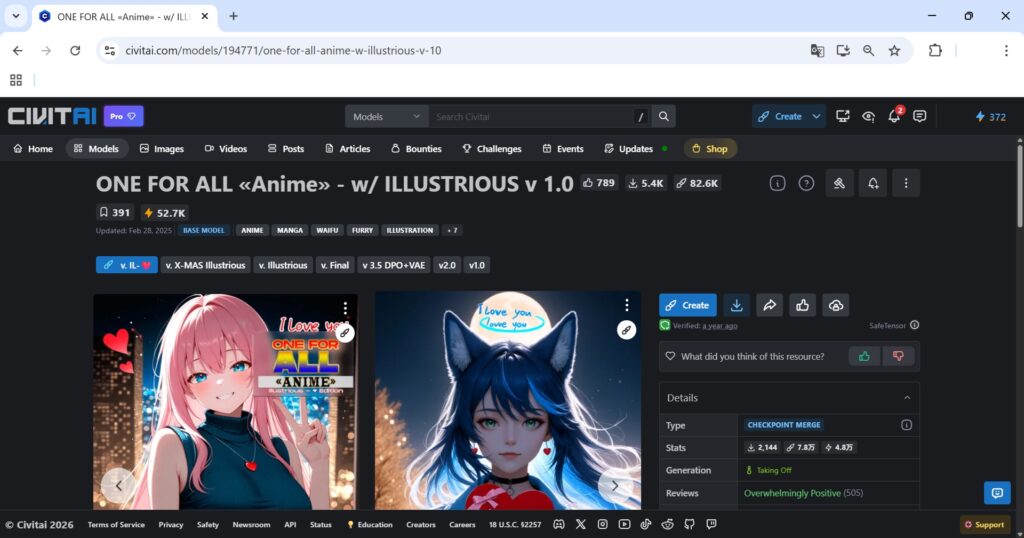
「checkpoint」のページにアクセスしたら、下にスクロールしてください。
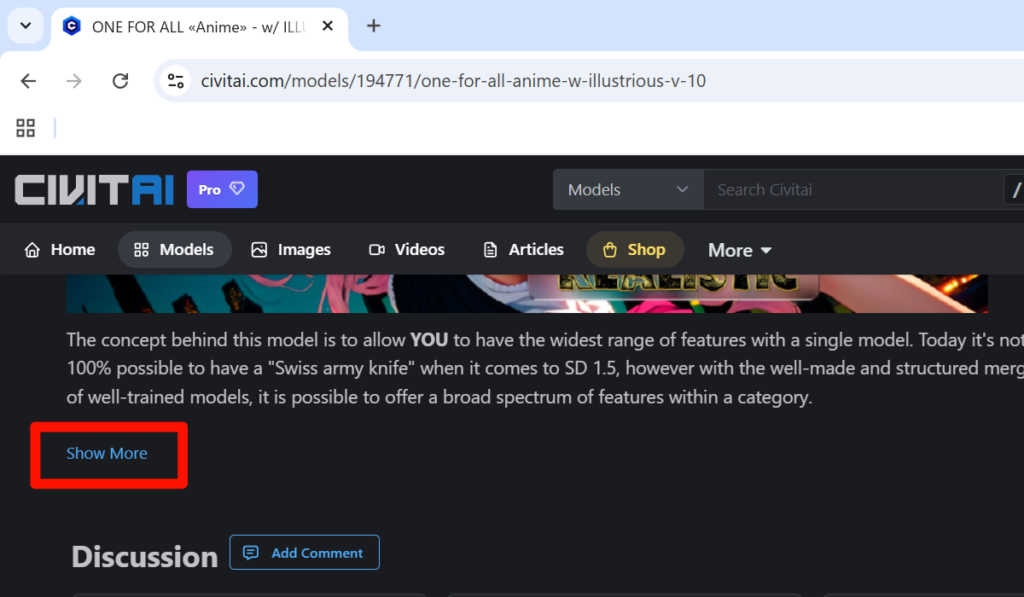
画面を下にスクロールしていくと、少しわかりにくいですが、「Show More」というテキストが現れるので、左クリックしてください。
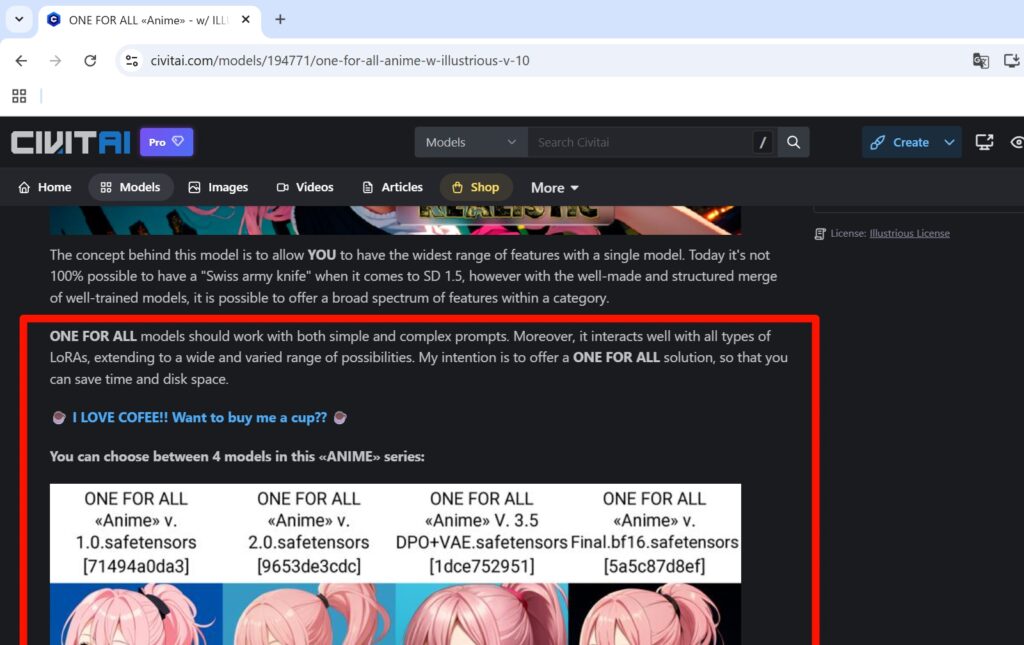
テキストと画像が表示されますので、画面を下にスクロールしてください。
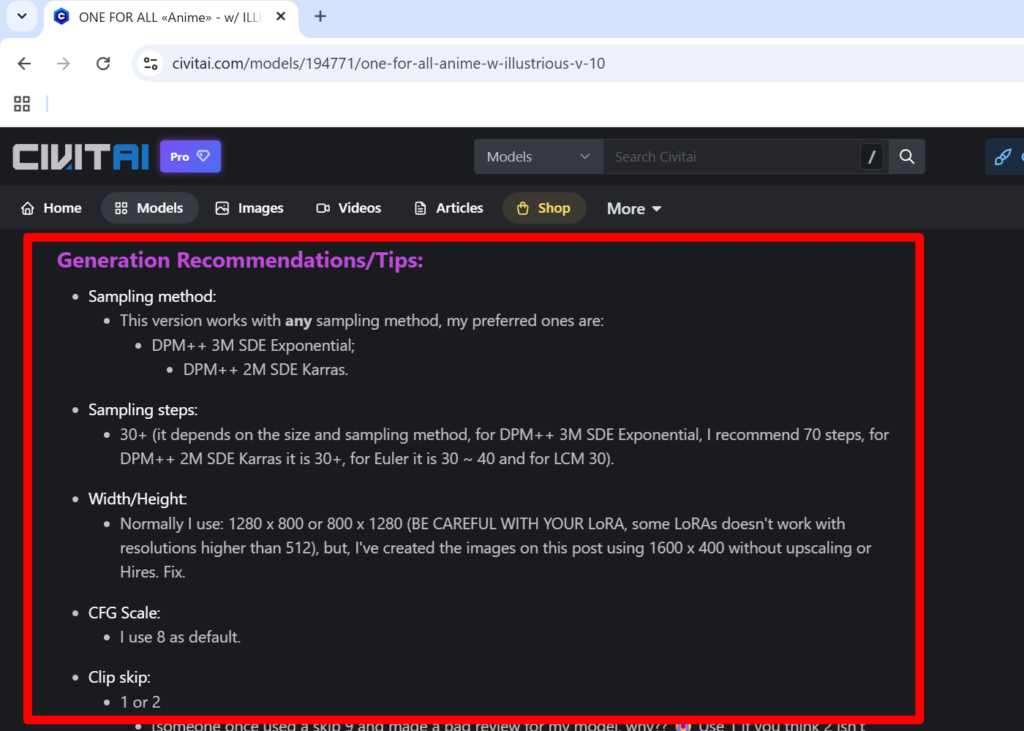
画面を下にスクロールしていくと、「Generation Recommendations」すなわち、「高品質の画像を生成するための、おすすめの設定」が表示されます。
「じゃあ、ここに書いてあるとおりに設定すればいいんじゃね?」と思われるかもしれませんが、私は試行錯誤のプロセスに楽しみを見出すタイプなので、この「Generation Recommendations」も参考にしつつ、色々な設定の変更による変化をご紹介していきたいと思います。
とはいえ、「推奨設定どおりにしたらどうなるのか?」というのは気になるので、試してみましょう。
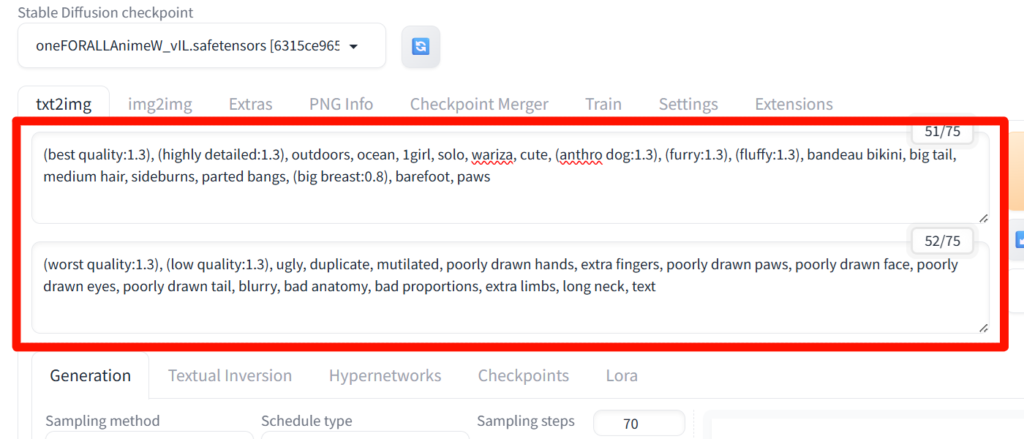
プロンプトはこんな感じで。今回は「cat」を「dog」に変更してみました。
また、「masterpiece」も削っています。
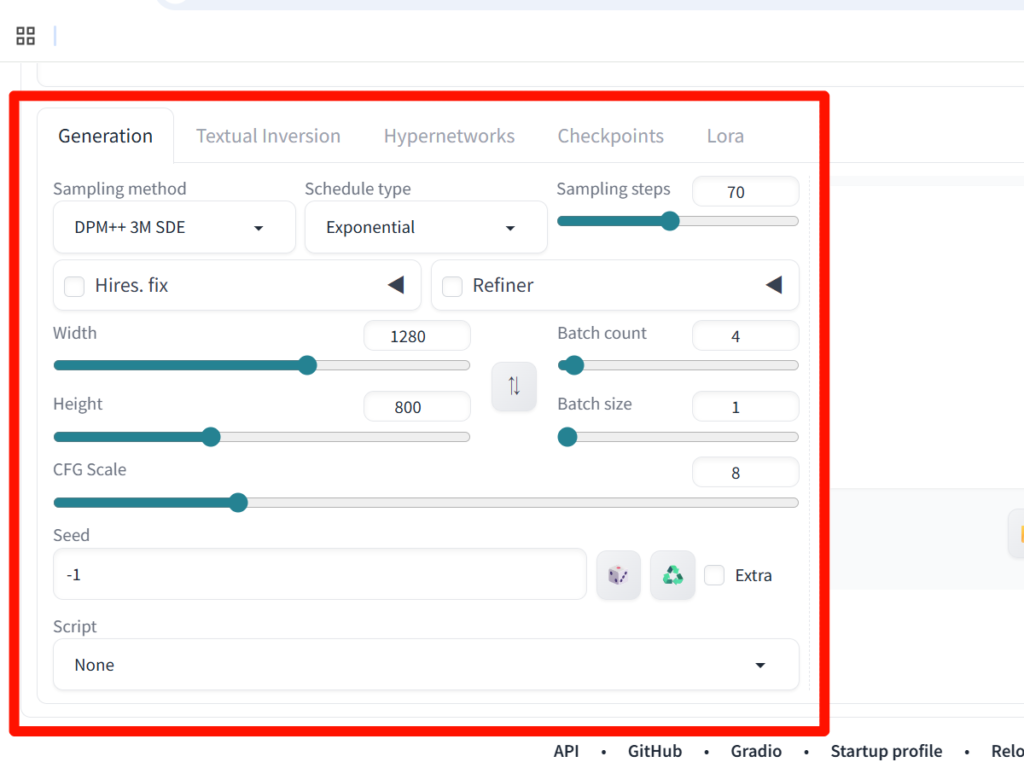
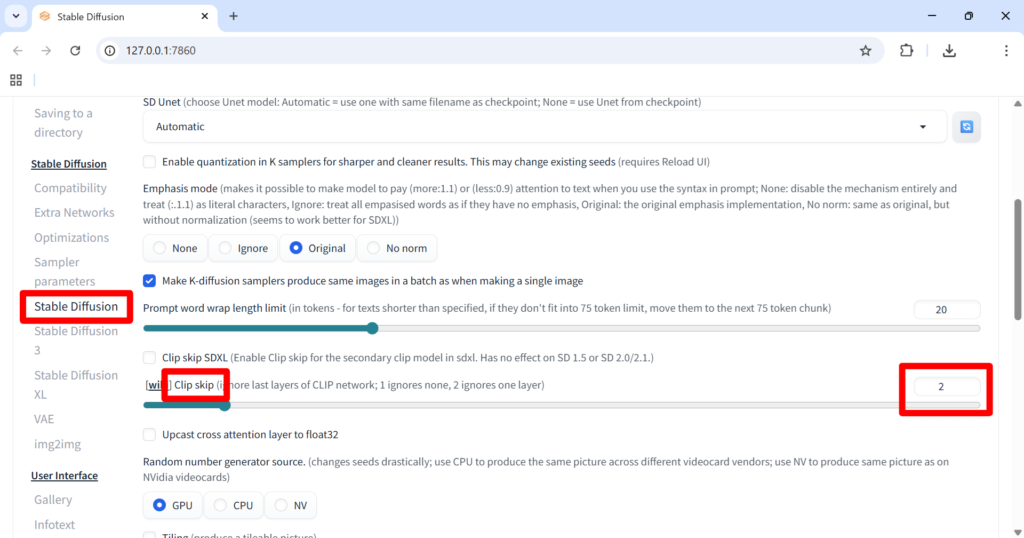
推奨の設定値に変更してみました。それぞれの設定値の意味については、今後別の記事でご紹介していきたいと思います。
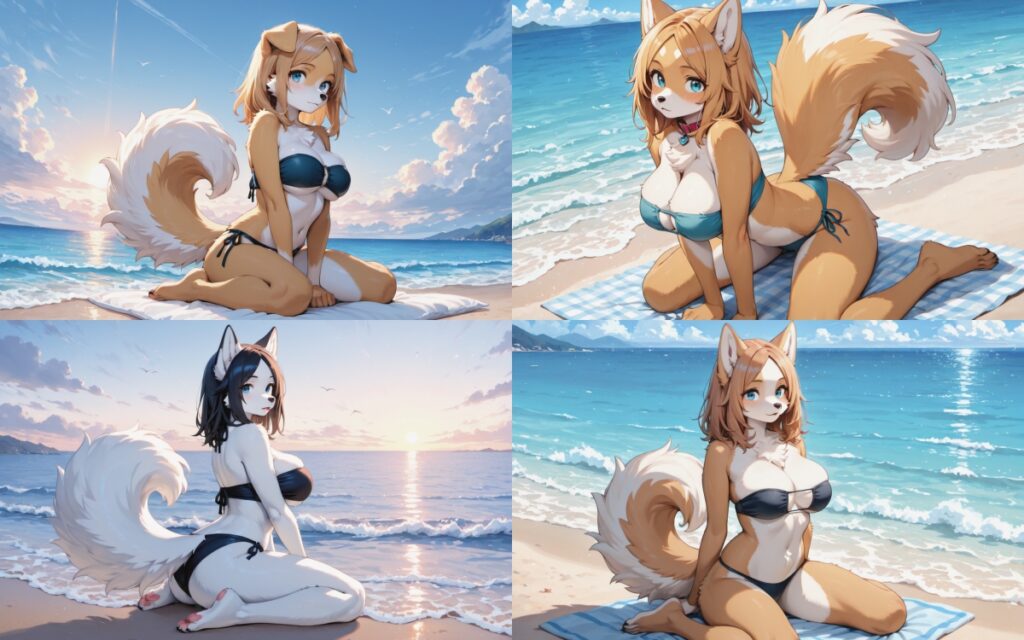
パッと見はそれほどおかしくないのですが…
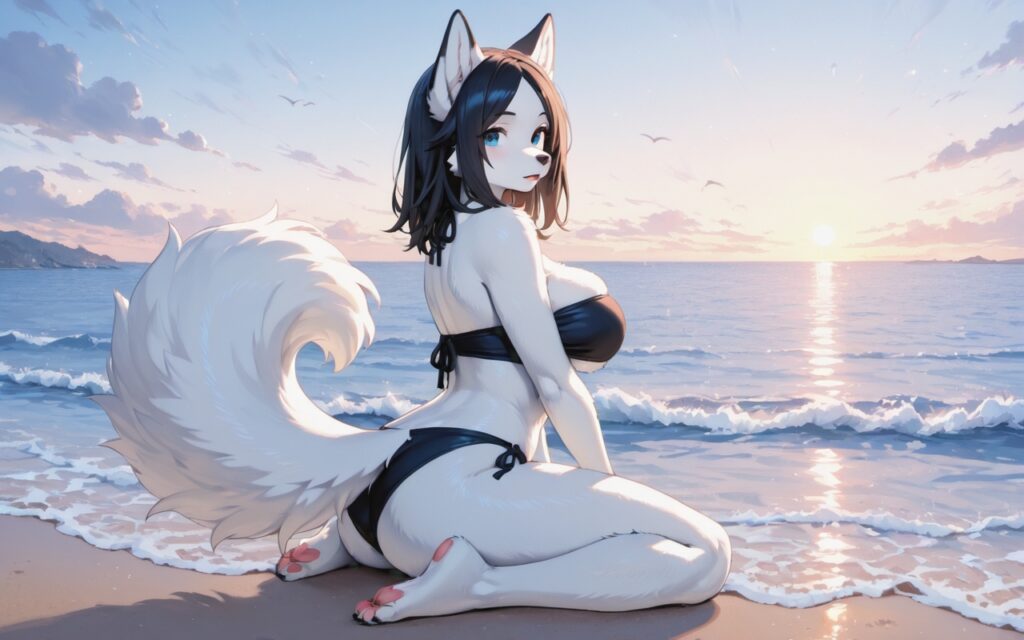
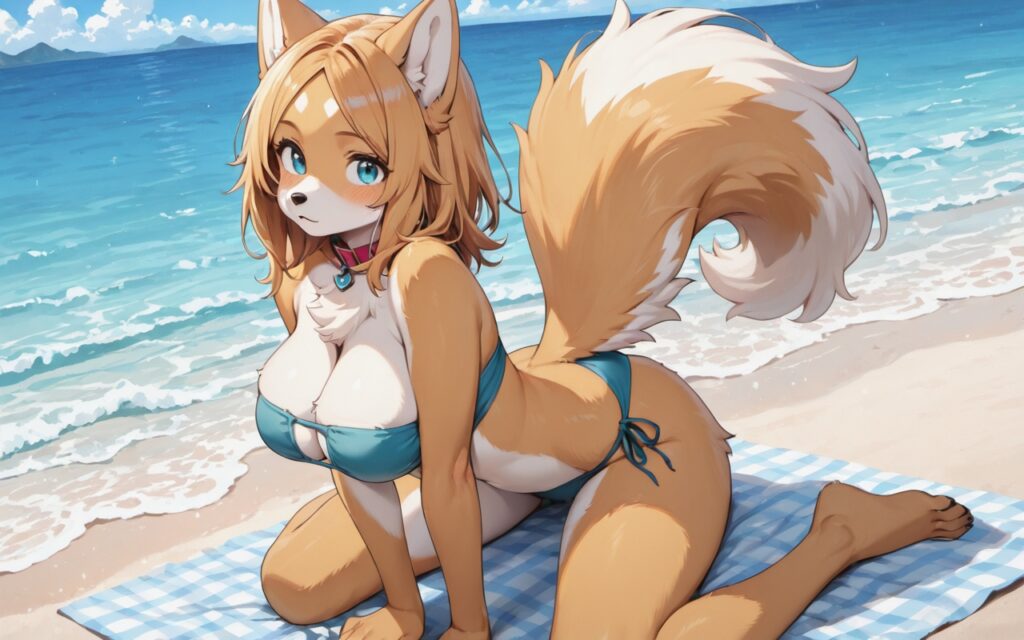
拡大してよく見ると、少し粗い部分があるような気がします。
今後は、「Sampling method」「CFG Scale」「Clip skip」といった設定値の意味についてご紹介していきますが、次回については、「checkpoint」、すなわちモデルを変更したときの画像の違いについてご紹介します。
以上をもちまして今回の記事を終了とします。最後まで読んでいただき、ありがとうございました。

コメント