このブログでは、画像生成AIツールである「Stable Diffusion」を、ローカル環境、つまり自分のPCの中に構築するところから始めていきます。
ローカル環境の魅力は、なんといっても自由度の高さです。
好きなモデルを入れ、好きなプロンプトを試し、好きなだけケモノ娘を生成できる。
まさに、自宅PCの中に理想のケモノワールドを建国するようなものです。
しかし、ここでひとつ重大な問題があります。
「Stable Diffusion」は、けっこうPCスペックを要求してきます。
特に重要なのが、「GPU」、つまりグラフィックボードです。
普段、Excel、Word、メール、ブラウザくらいしか使わないPCであれば、「Stable Diffusion」を動かすのはなかなか厳しいです。
役所で公務員が使っているような事務用ノートPCなど、正直かなり厳しいです。
例えるなら、ママチャリでアウトバーンを爆走しようとするようなものです。
本人はやる気満々でも、マシン側が「いや無理です」と静かに悲鳴を上げます。大して能力もないのに大量の仕事を押し付けられて病んで退職したかつての私のようになります。
というわけで、この記事では、「Stable Diffusion」を導入する前に、まず自分のPCスペックを確認する方法を紹介します。
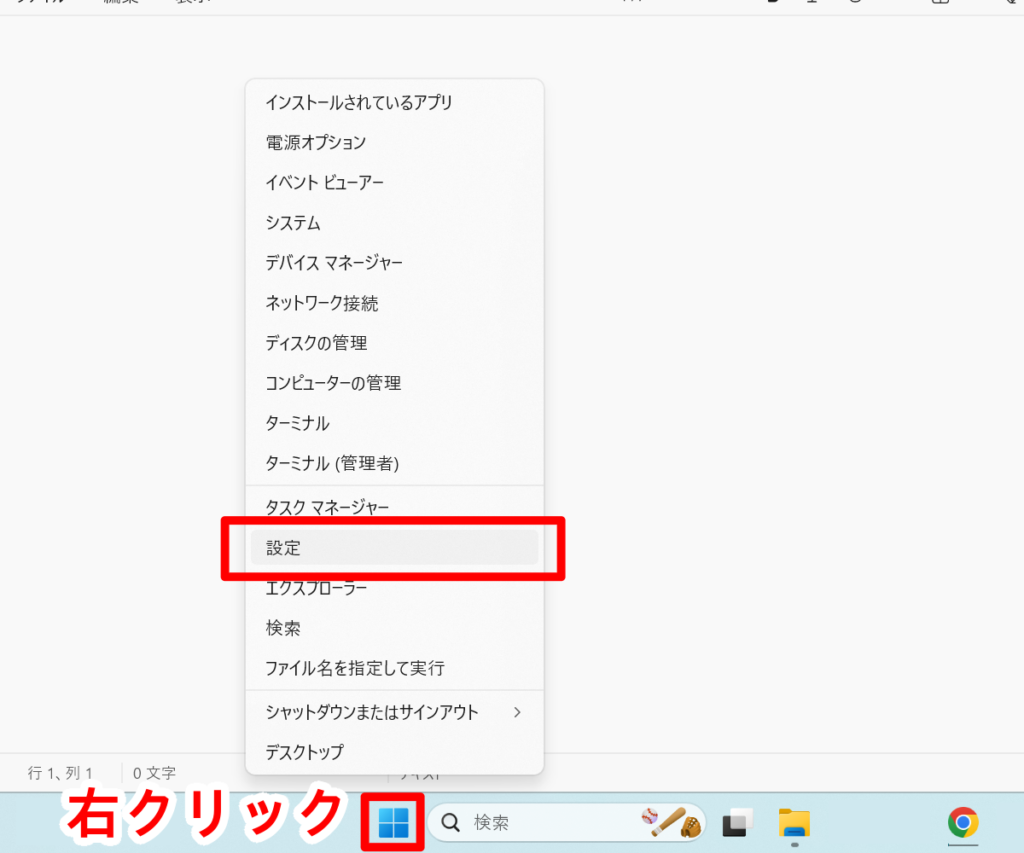
まず、スタートボタンを右クリックし、表示されたメニューから「設定」を左クリックしてください。
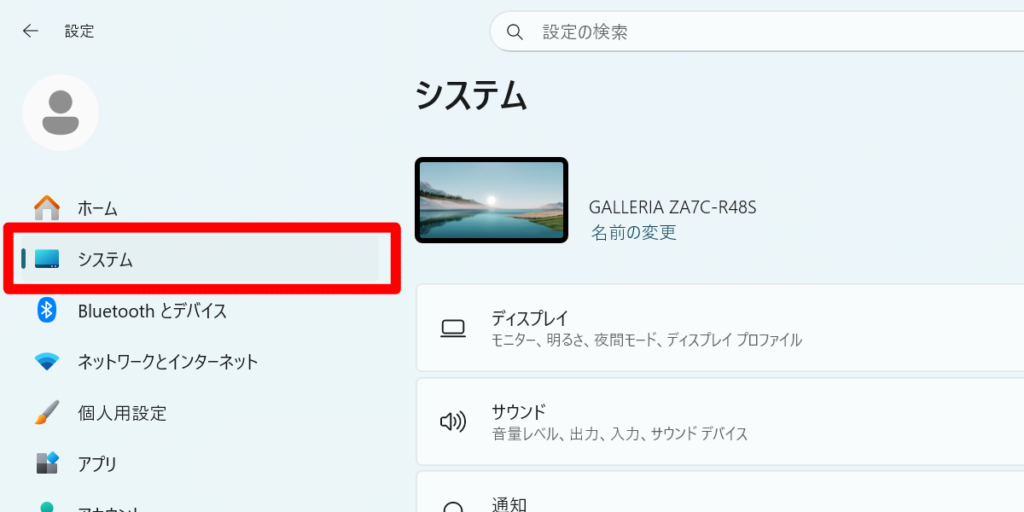
次に、画面左側の「システム」を左クリックします。
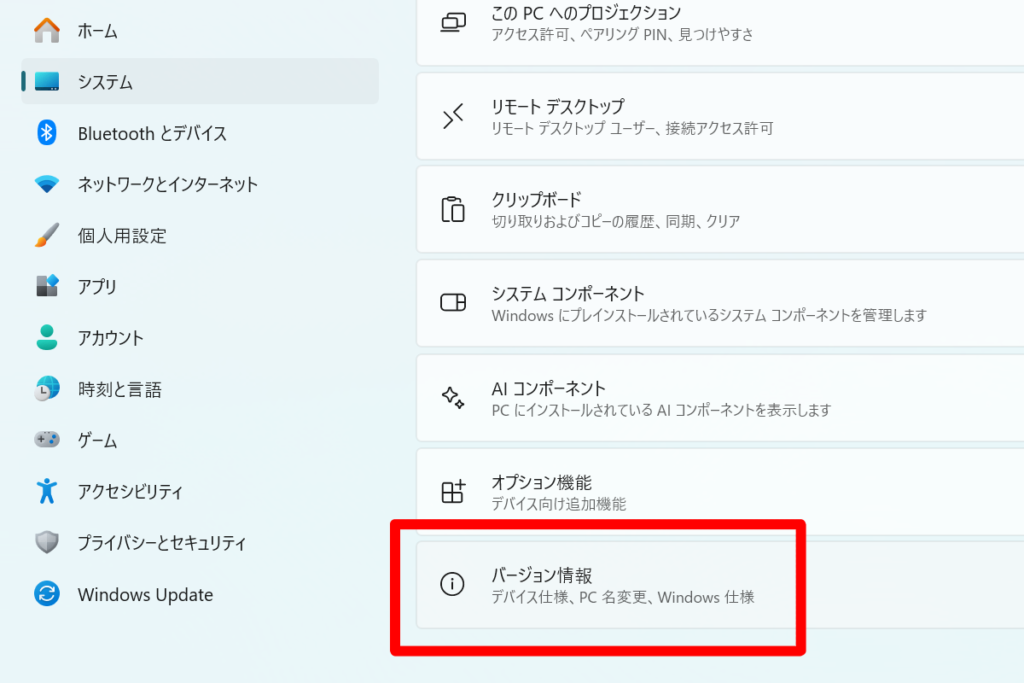
次に、画面を下にスクロールすると、一番下に「バージョン情報」という項目が出てくるので、これを左クリックします。
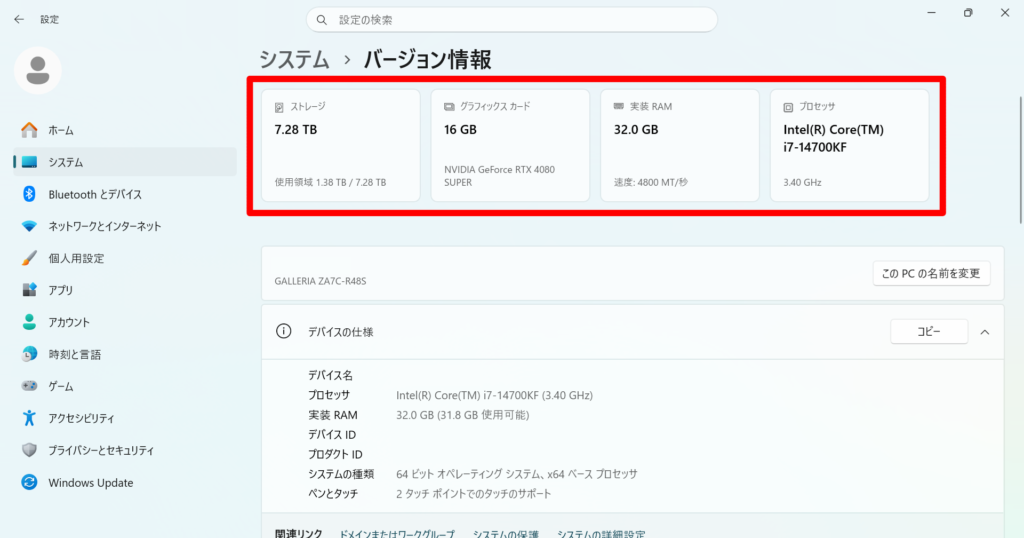
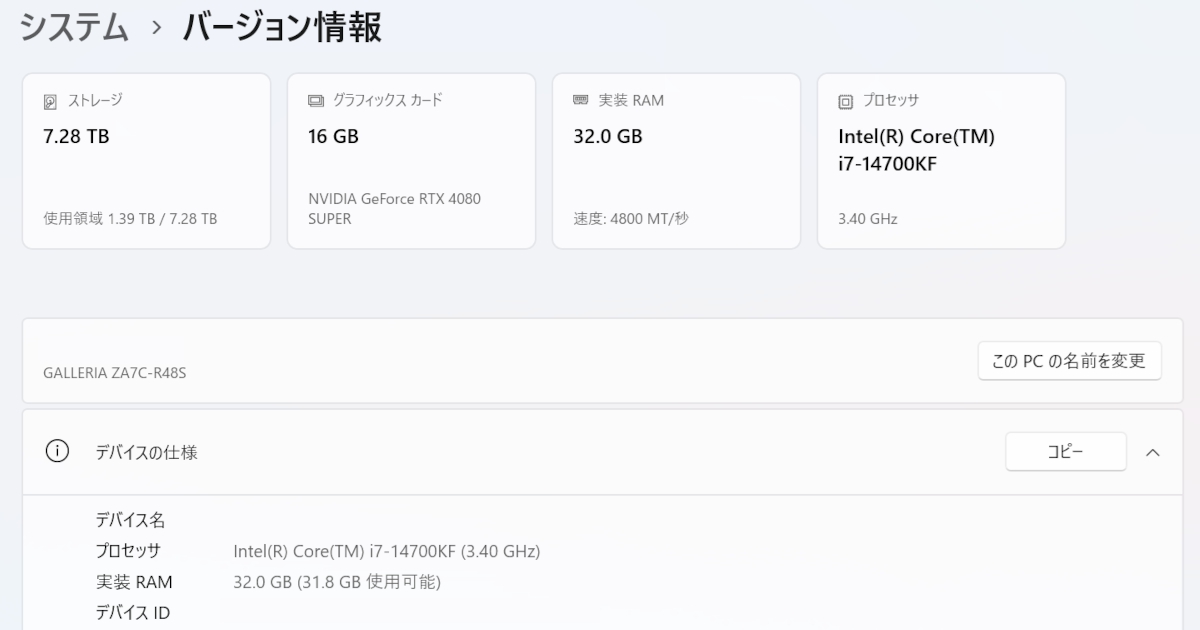
すると、PCの基本的な性能が表示されます。
ここで確認できる項目は、ストレージ(データの保存容量)・グラフィックスカード(GPU)・実装RAM(メモリ)・プロセッサ(CPU)といった基本的なスペックが表示されます。
「Stable Diffusion」を快適に動かすなら、個人的には次のスペックを目安にしたいところです。
- ストレージ:500GB以上
- GPU:12GB以上
- メモリ:16GB以上
- CPU:Intel(R) Core(TM) i7以上だと安心
もちろん、これより低いスペックでも動作はします。ただし、最低限動くことと、快適に使えることは別問題です。「起動はするけど、1枚生成するたびにお茶を入れて、風呂に入り、資格試験の参考書を1章読める」みたいな状態になると、さすがに厳しいです。
もし自分のPCスペックを確認して、
「これは厳しそうだな……」
と思った場合、いきなり高額なPCを買う必要はありません。
まずはオンライン版の画像生成AIサービスを試してみるのも良いと思います。
オンライン版には制限もありますが、画像生成AIの楽しさを体験するには十分です。
そこで、
「これは面白い」
「もっと自由にやりたい」
「理想のケモノ娘を自分の手で量産したい」
と思ったら、そのときにハイエンドPCの購入を検討すればよいでしょう。
PCは安い買い物ではありません。
しかし、ローカル環境を構築できると、画像生成の自由度は一気に広がります。
自分だけのモデル構成。
自分だけのプロンプト研究。
自分だけのケモノワールド。
そこには、なかなか危険な沼が広がっています。
一度足を踏み入れると、気付いたら休日が消えています。
そしてフォルダの中には、謎の美少女ケモノ画像が数千枚増えています。
以上をもちまして今回の記事を終了とします。最後まで読んでいただき、ありがとうございました。
次回の記事では、実際に「Stable Diffusion」を導入していくための具体的な手順をご紹介します。
コメント