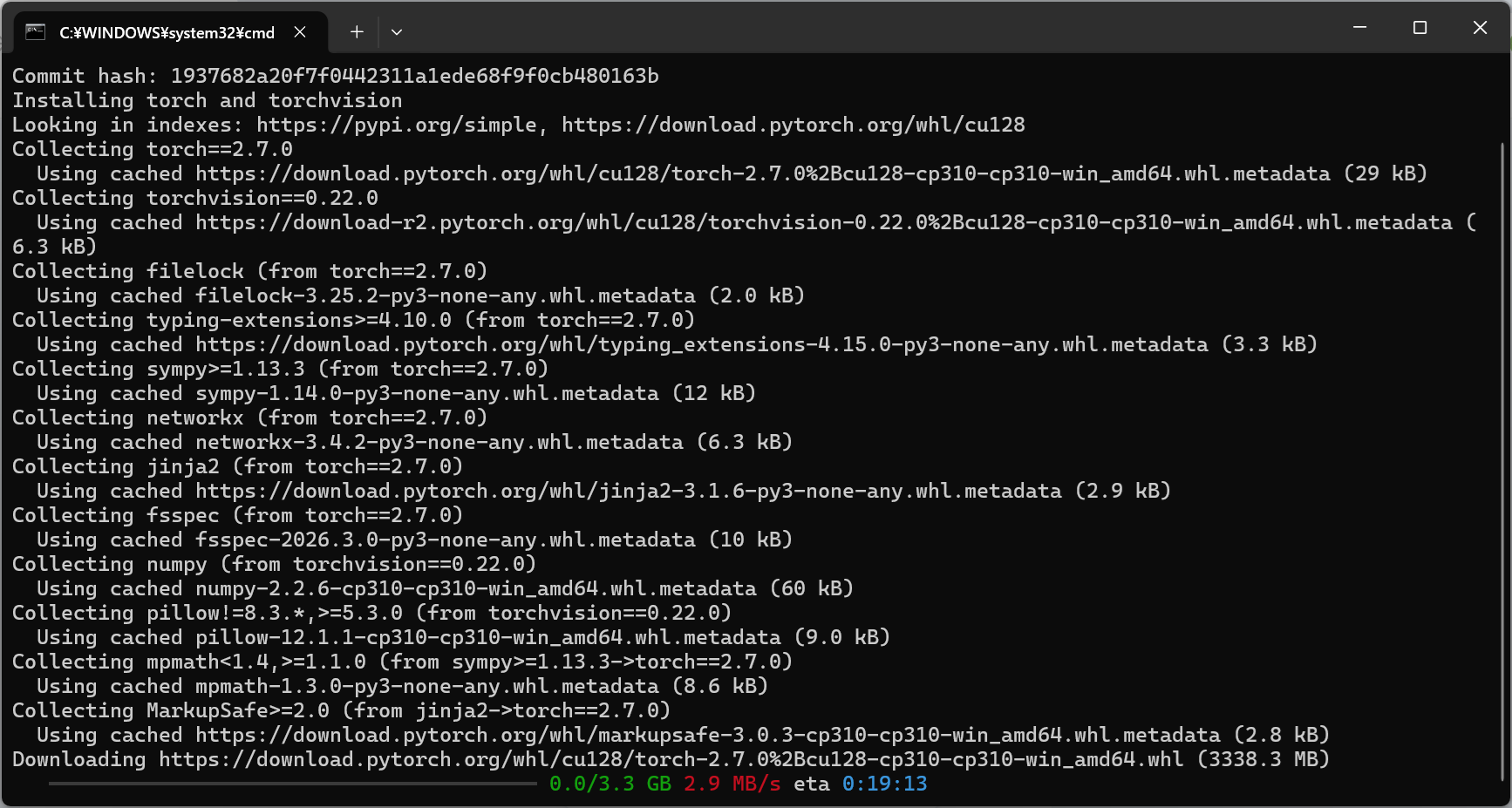
「Git」を導入したので、最後はいよいよ「Stable Diffusion」の導入です。
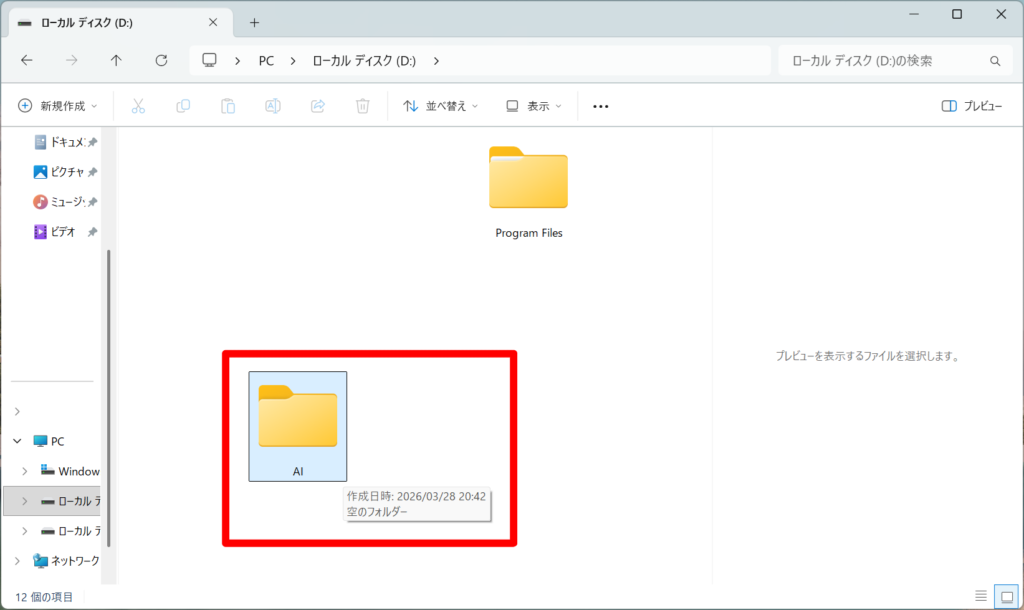
まずは、「Stable Diffusion」のファイルを入れる場所を作成してください。
上の画像では、Dドライブの直下に「AI」という名前のフォルダを作成しています。フォルダの名前はなんでも構いませんが、必ず半角英数字のみにしてください。フォルダやファイル名に日本語やスペースが入っていると、エラーの原因となります。
「Stable Diffusion」は、すんげー容量のストレージを必要とします。私のPCでは、Dドライブに3TB(テラバイト)以上の空き容量があったので、ここに入れることにしました。ストレージの容量不足とならないように、ファイルの置き場所は慎重に検討してください。
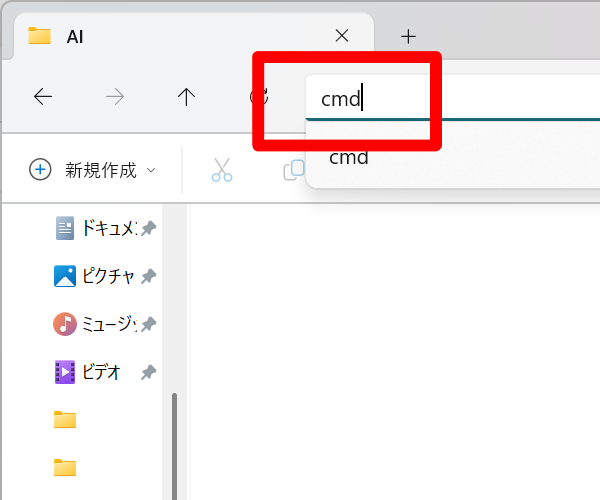
次に、「Stable Diffusion」を置くフォルダでアドレスバーを左クリックし、「cmd」と入力してEnterキーを押してください。
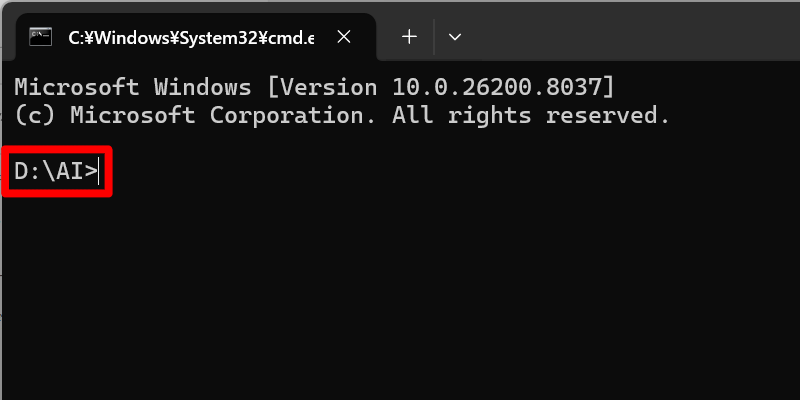
そのフォルダをカレント・ディレクトリ(現在の位置)としてコマンドプロンプトが開かれます。
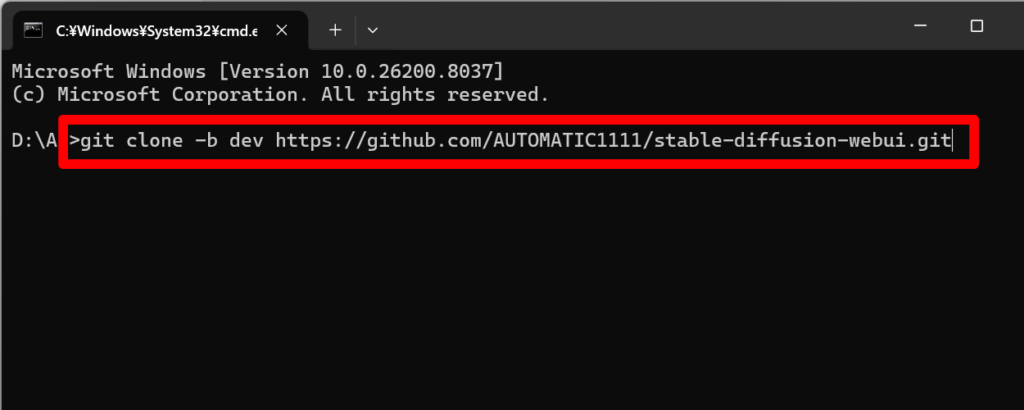
「>」の後に続けて、
git clone -b dev https://github.com/AUTOMATIC1111/stable-diffusion-webui.git
と入力し、Enterキーを押してください。
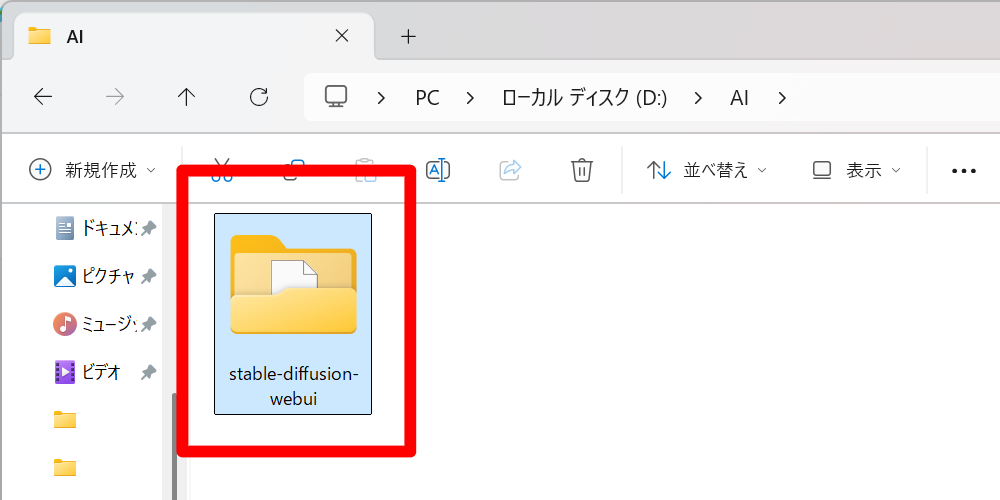
しばらく待つと、作成した場所に「stable-diffusion-webui」というフォルダができているので、ダブルクリックで開いてください。
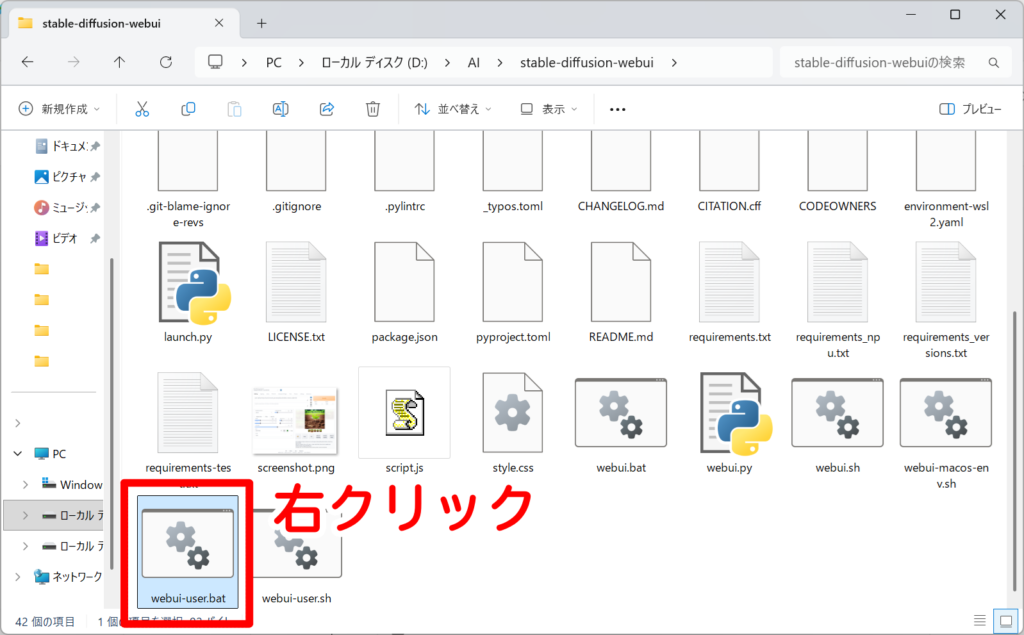
フォルダを開くと、中に「webui-user.bat」というファイルがあるので、これを右クリックしてください。
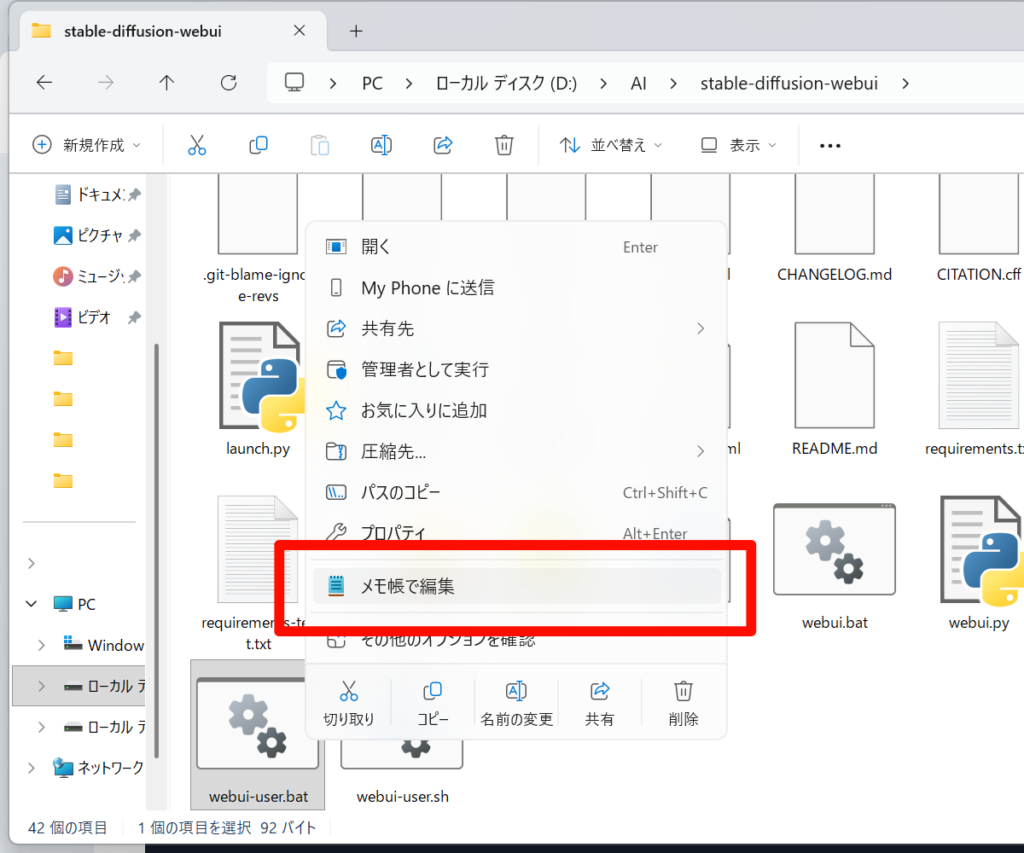
「メモ帳で編集」を左クリックしてください。
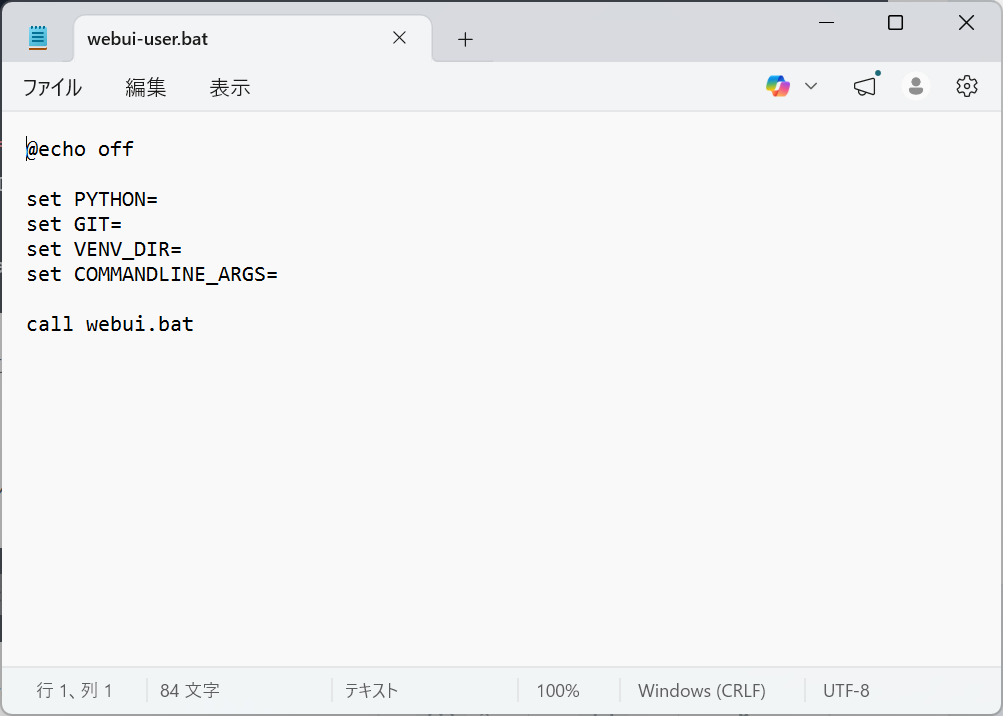
こんな感じでメモ帳が開かれます。
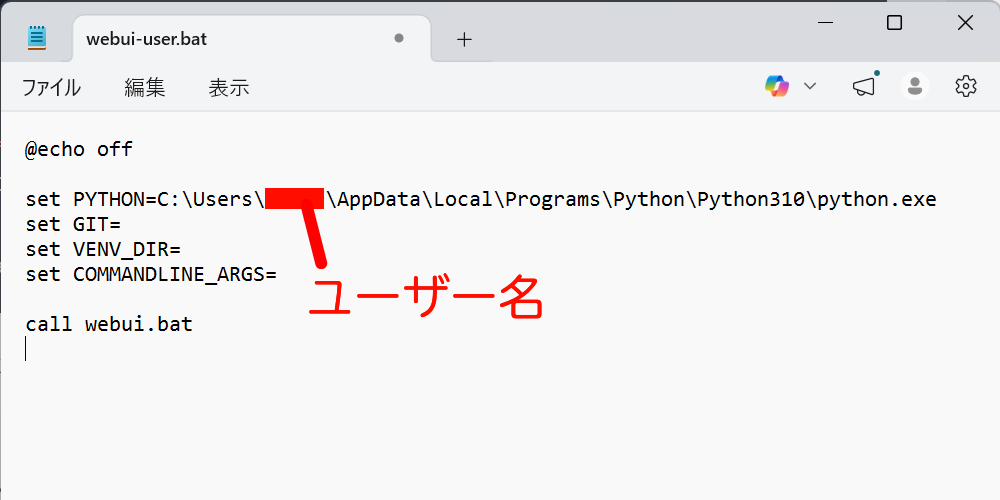
ここで、「set PYTHON=」の後に続けて、
C:\Users\ユーザー名\AppData\Local\Programs\Python\Python310\python.exe
と入力してください。ちなみに、バックスラッシュ「\」と円「¥」のマークは同じものと考えてください。文字コードは同じですが、環境によって表示が変わるだけです。
ちなみに、ユーザー名がわからない場合は以下の方法で調べて下さい。
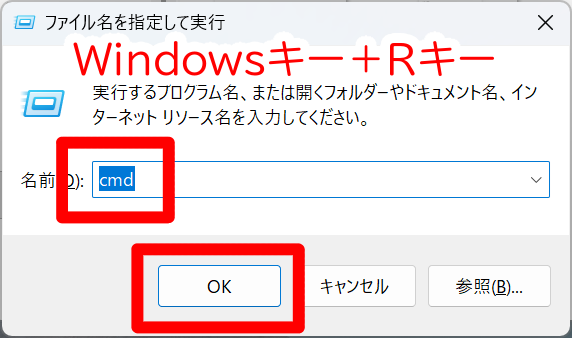
「Windowsキー」と「Rキー」を同時に押して、「ファイル名を指定して実行」を開きます。
「名前(O)」に「cmd」と入力し、「OK」ボタンを左クリックしてください。
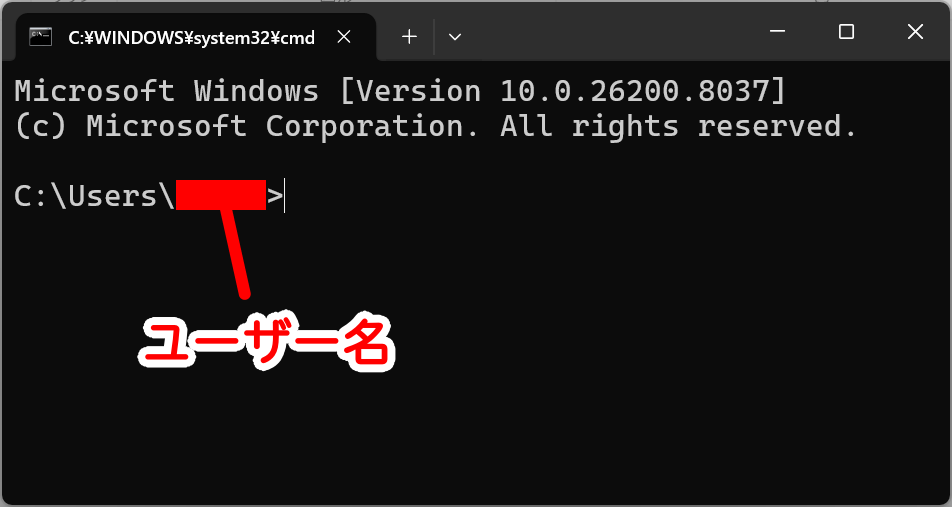
コマンドプロンプトが開かれます。ここで、「Users\」と「>」に挟まれた箇所がユーザー名です。
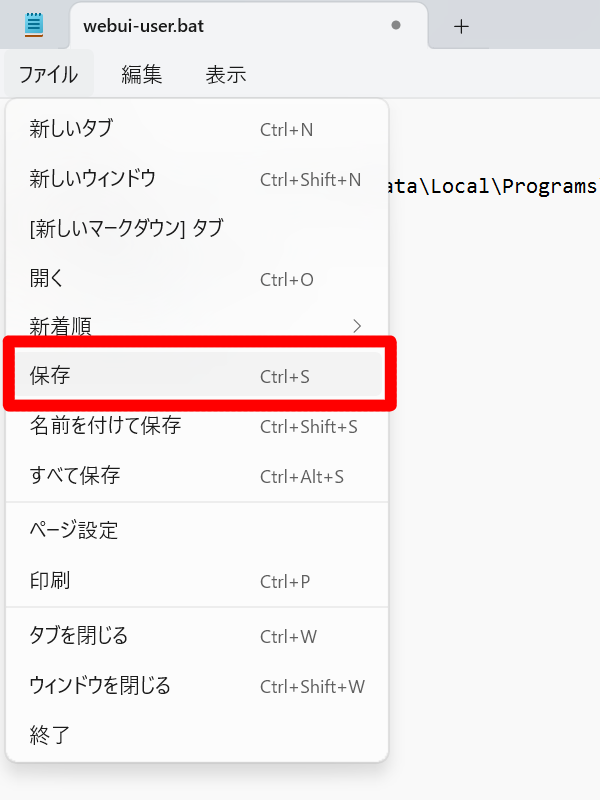
入力したら、保存してメモ帳を閉じてください。
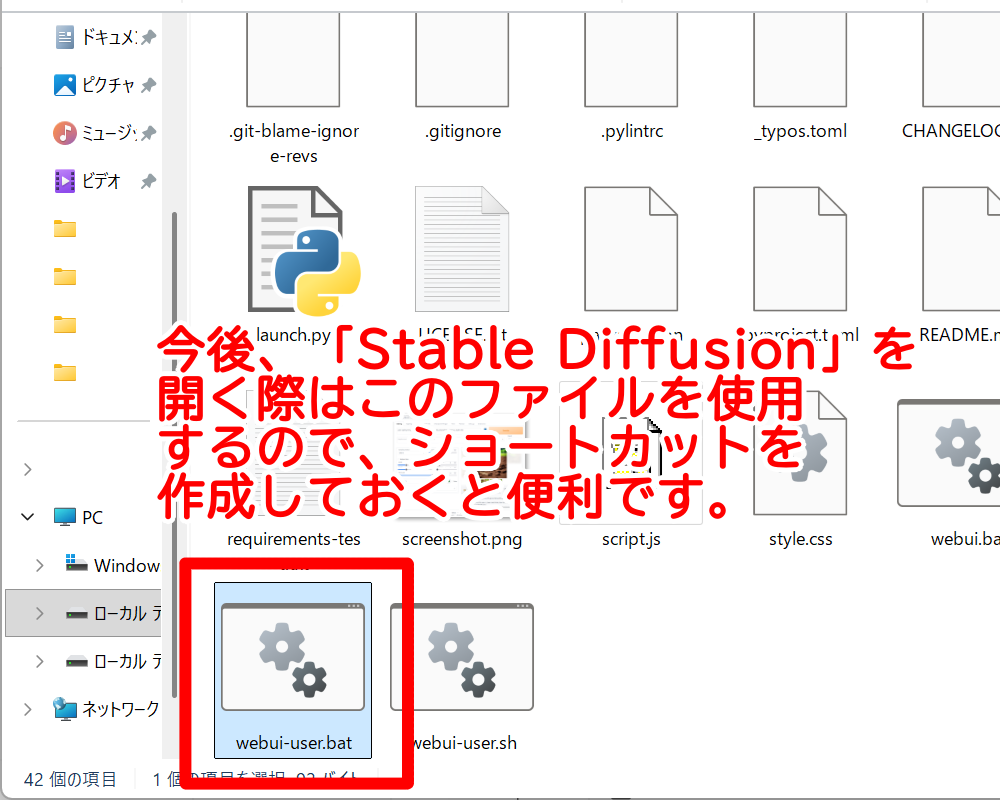
そして、編集した「webui-user.bat」をダブルクリックして開いてください。
今後、「Stable Diffusion」を開く際はこのファイルを開いてアクセスするので、わかりやすい場所にショートカットを作っておくと便利です。
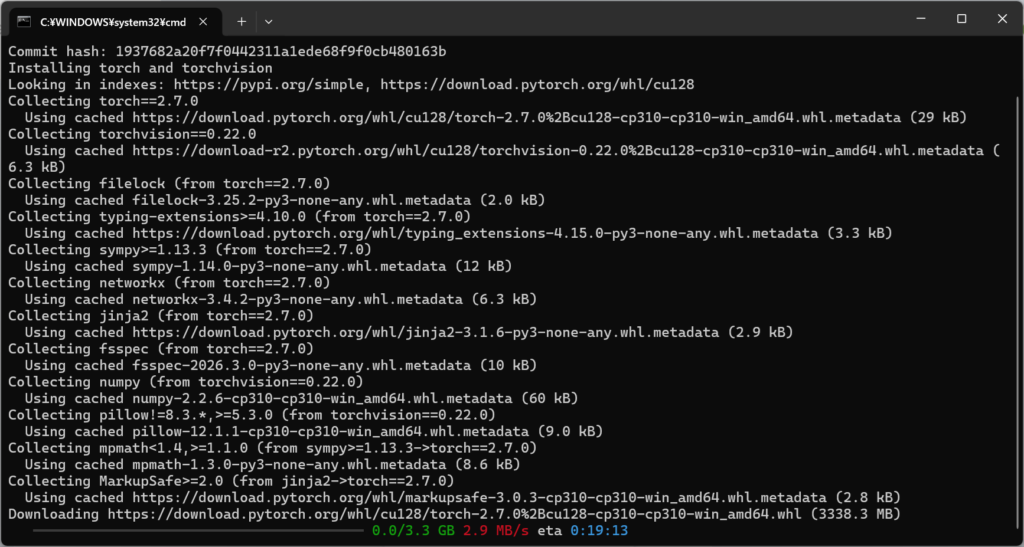
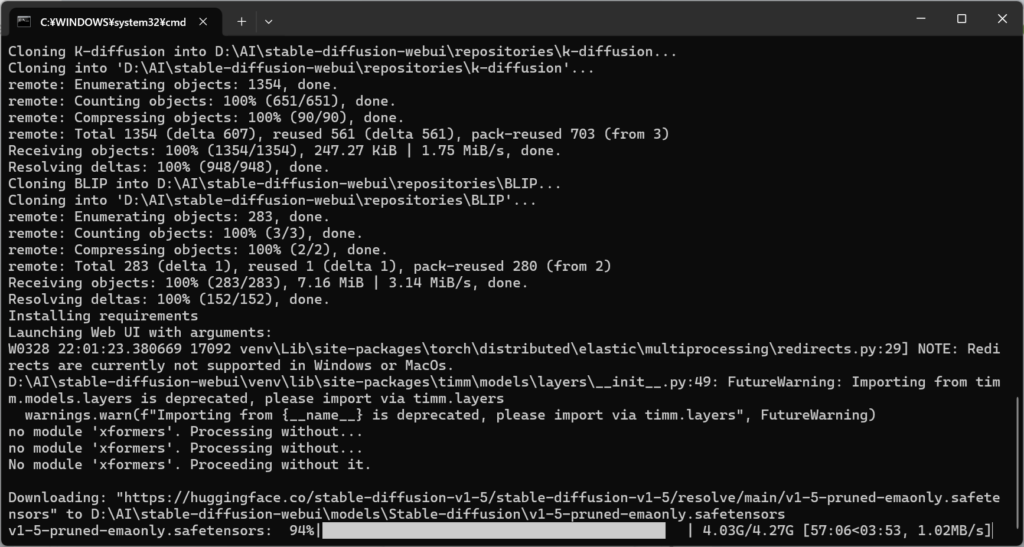
インストールが開始されます。環境にもよりますが、おおむね数十分~1時間程度かかるので、気長に待ちましょう。
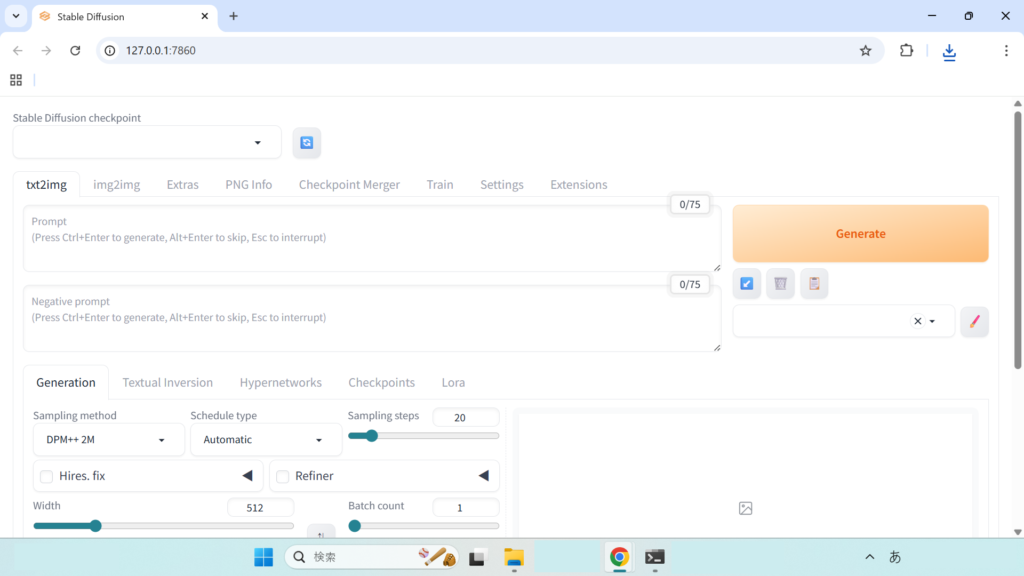
インストールが終了すると、自動で「Stable Diffusion」が開始されます。これで一旦導入は完了です。
ただ、これだけではまだ理想のケモノキャラが作成できる環境とはいえません。
次回の記事では、「checkpoint」いわゆるモデルのダウンロードについて説明します。
今回の記事はこれで終了とします。ありがとうございました。
コメント