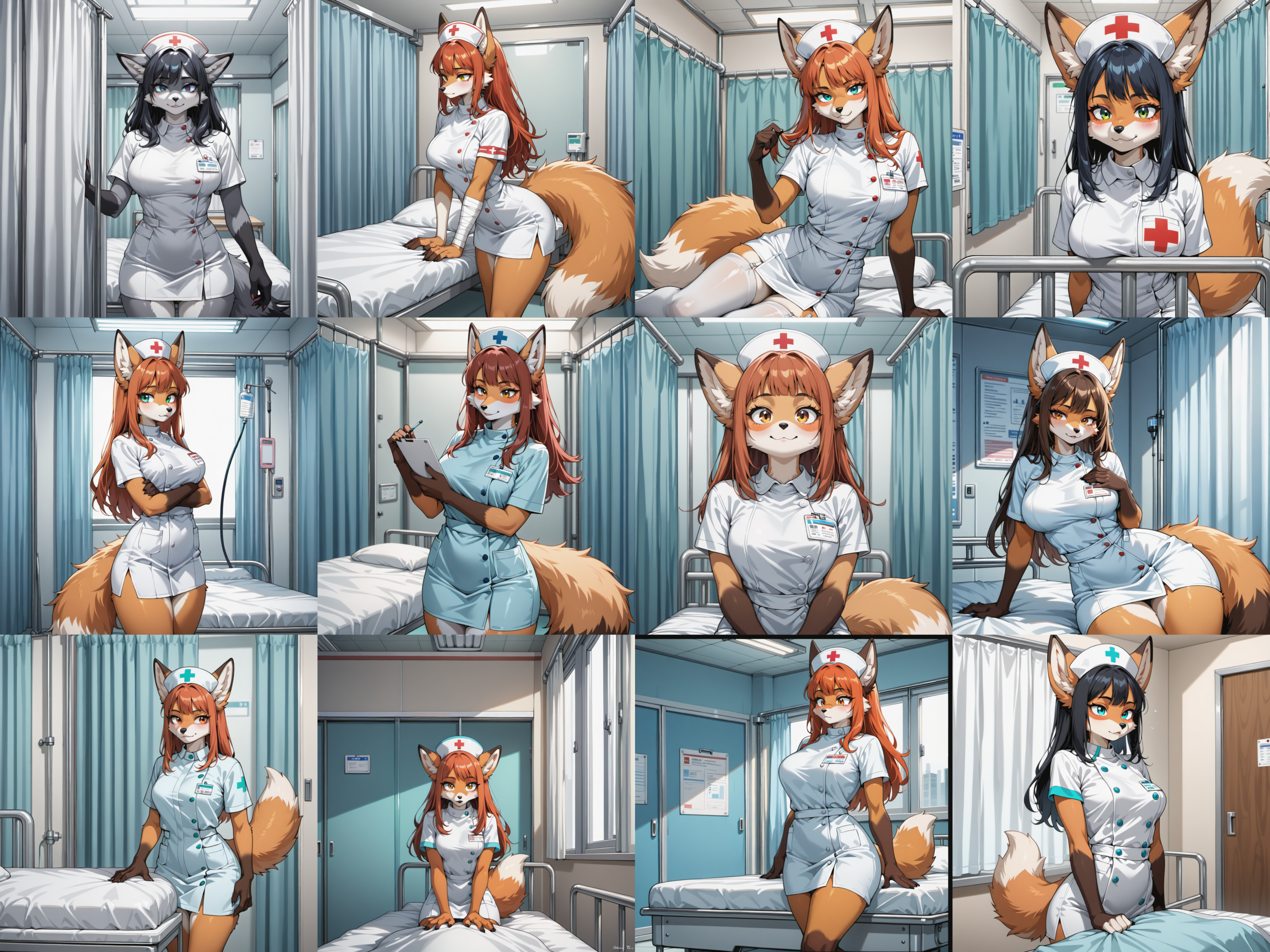
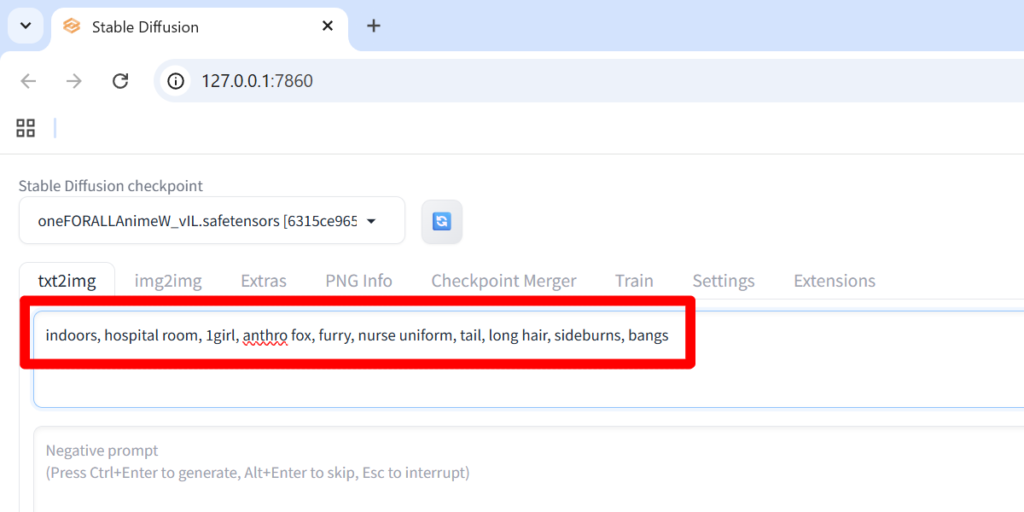
今回は、前回からプロンプトを少しだけ追加してみました。追加したのは、「indoors」「hospital room」「tail」「long hair」「sideburns」「bangs」です。
- indoors
背景が屋内の場合に使われるプロンプト。逆に屋外の場合は「outdoors」を使用する。 - hospital room
病室。 - tail
しっぽ。ケモナーにとって、言わずと知れた超重要パーツ。ケモナーはしっぽフェチを併発している場合が多い。「しっぽ」「シッポ」「尻尾」といった表記の仕方でさえ人によってこだわりがある程だ。私もっさくも重度のしっぽフェチであることは言うまでもありません。 - long hair
長髪。ケモノキャラは、髪の有無を指定しない場合、髪がない状態で生成されるケースがある。ただ、これに関しても、「人間っぽい頭髪が必要」派と、「人間の頭髪は不要」派が存在し、相容れることはない。 - sideburns
もみあげ。 - bangs
前髪。
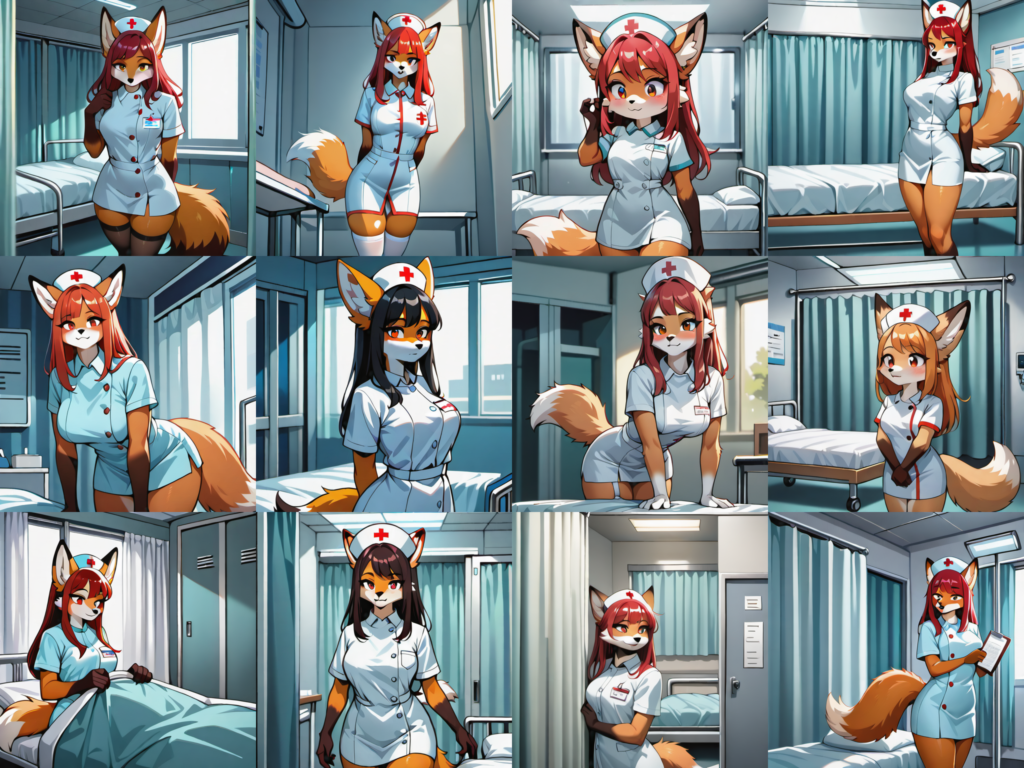
まず、プロンプトだけ入力し、初期設定のまま生成した画像です。
一つはっきり改善したことは、しっぽが確実に生成されることになった点です。これだけでプラス50点はあるといっても過言ではないでしょう。
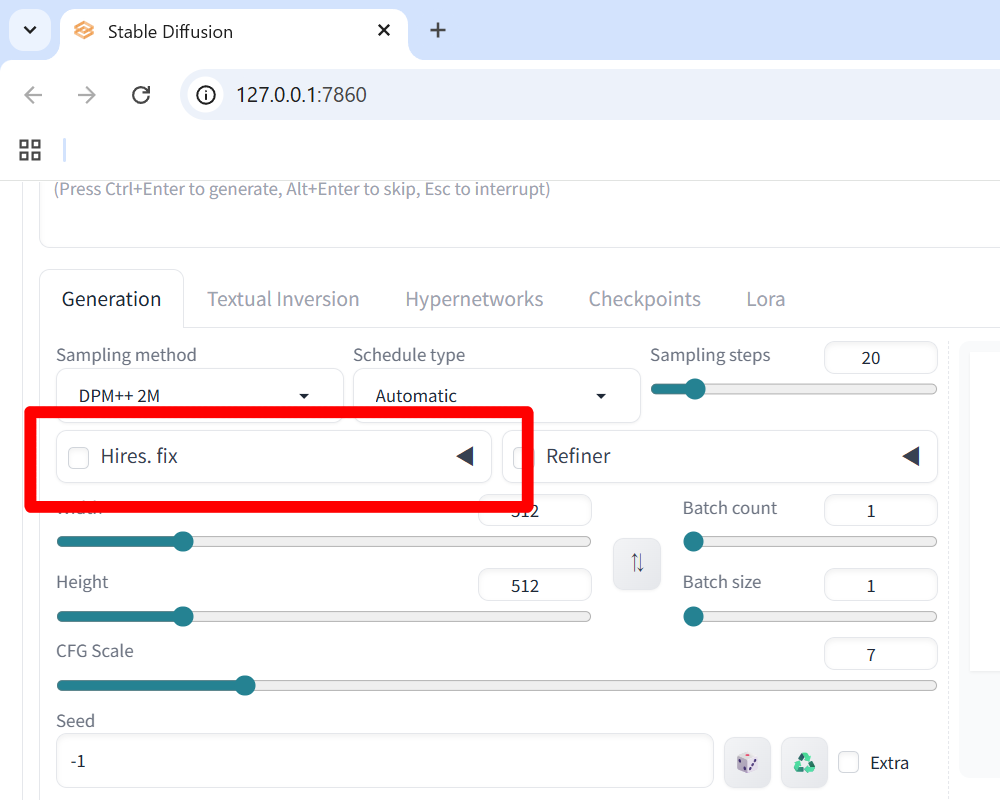
では次に、「Generation」のタブの中にある「Hires.fix」(ハイレゾフィックス)というメニューを見てみましょう。
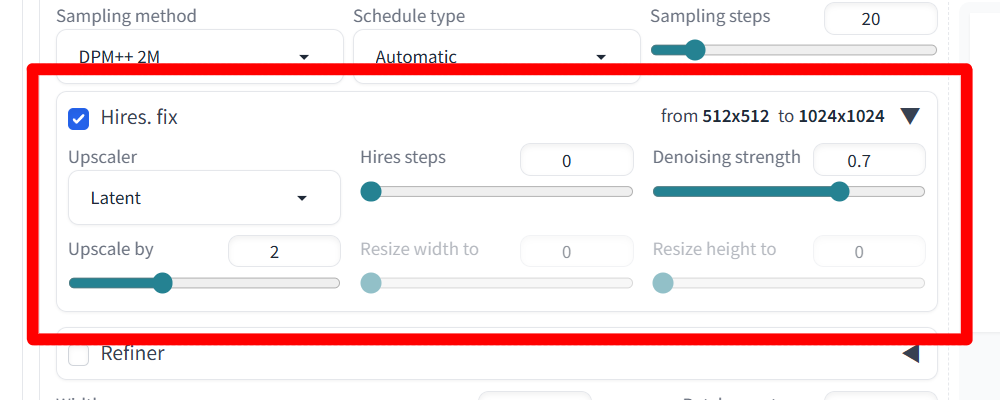
「Hires.fix」のチェックボックスを左クリックすると、メニューが表示されます。
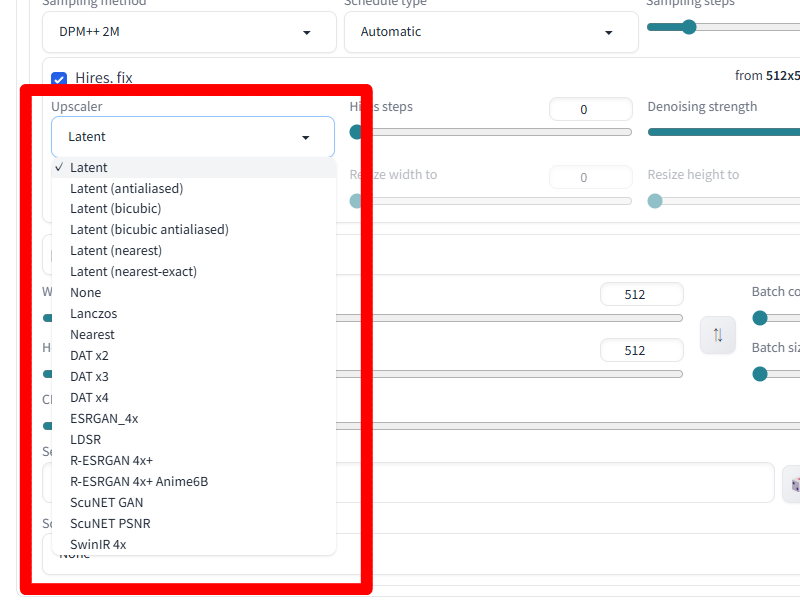
「Upscaler」の枠内を左クリックすると、様々な種類のUpscaler(拡大アルゴリズム)が表示されます。とりあえずここは変えず、初期設定の「Latent」のままで試してみます。
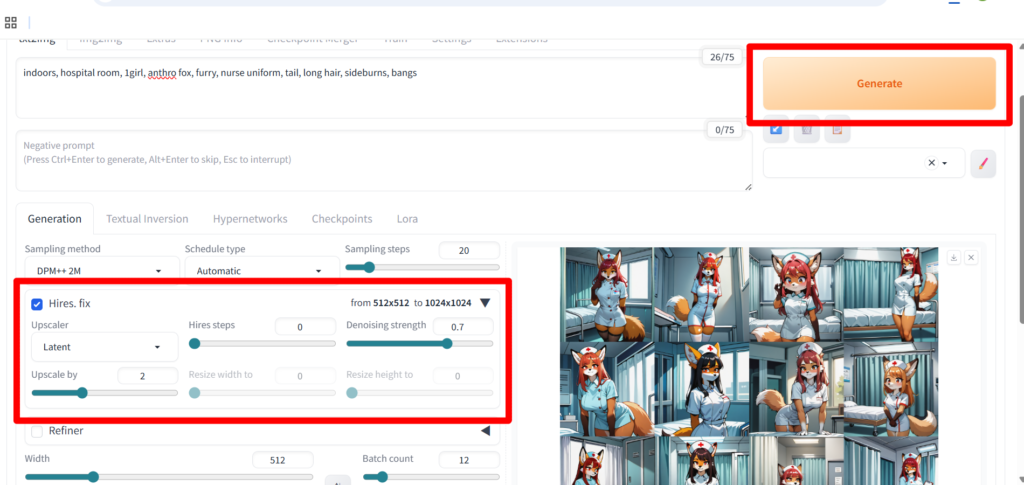
「Hires.fix」にチェックを入れたこと以外は、先ほどと全く同じ設定です。これで再度生成してみます。
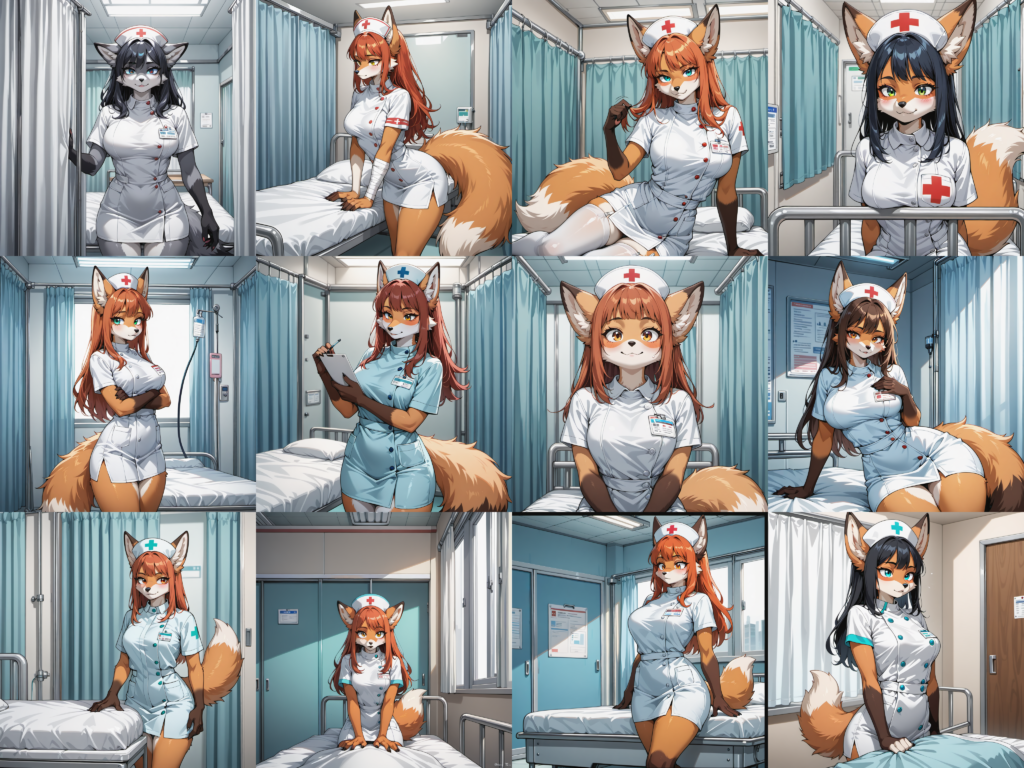
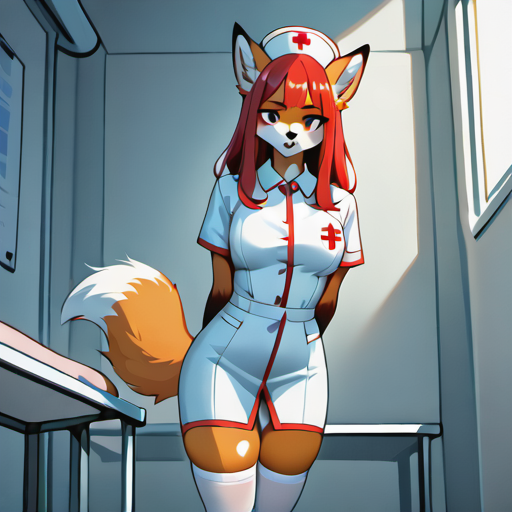
どうでしょうか。先ほどと比較して、明らかに見た目が変わったと思います。試しに1枚ビフォーアフターを見てみましょう。
ビフォー
アフター
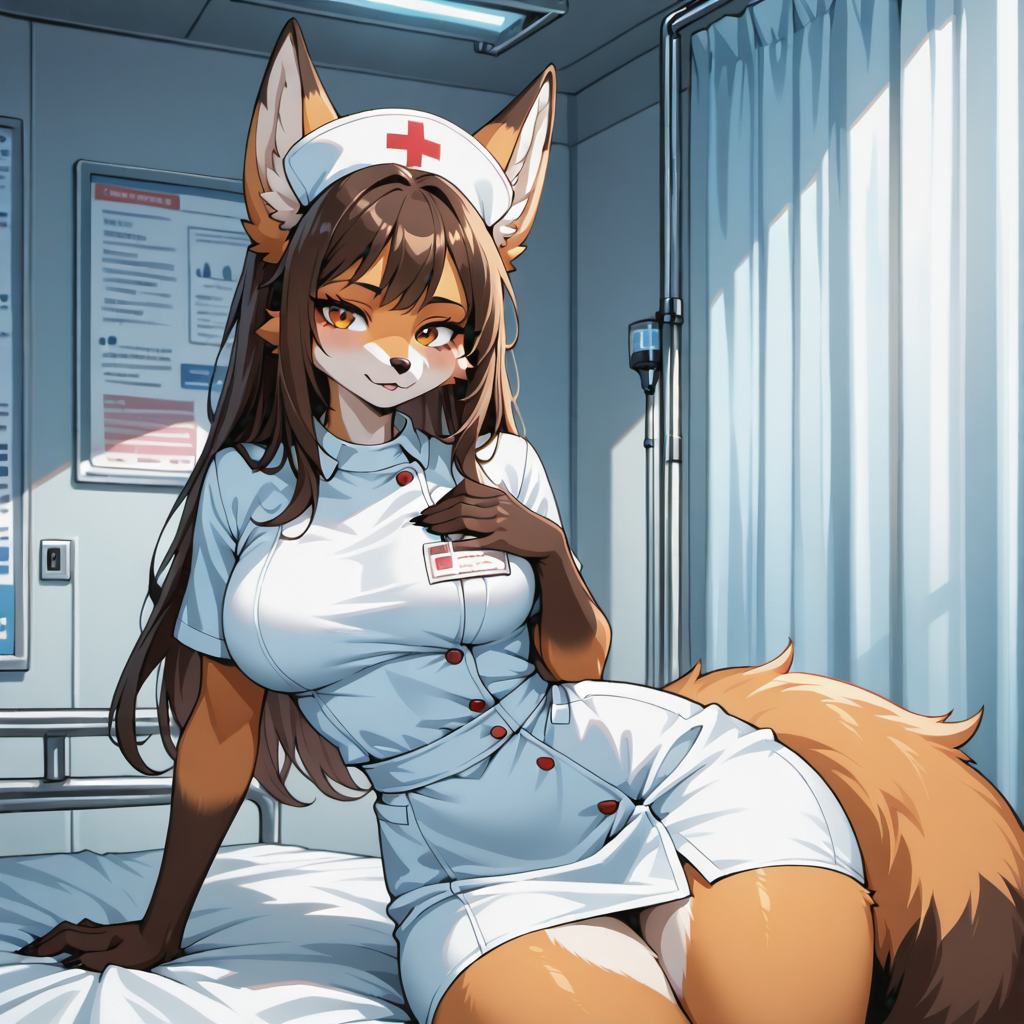
明確に違うのがわかっていただけたと思います。
ビフォーの方は、新人のナースをいびってカツアゲしているようにしか見えません。結論としては、「Hires.fix」は必須レベルかと思われます。
さて、次は解像度を変更してみましょう。
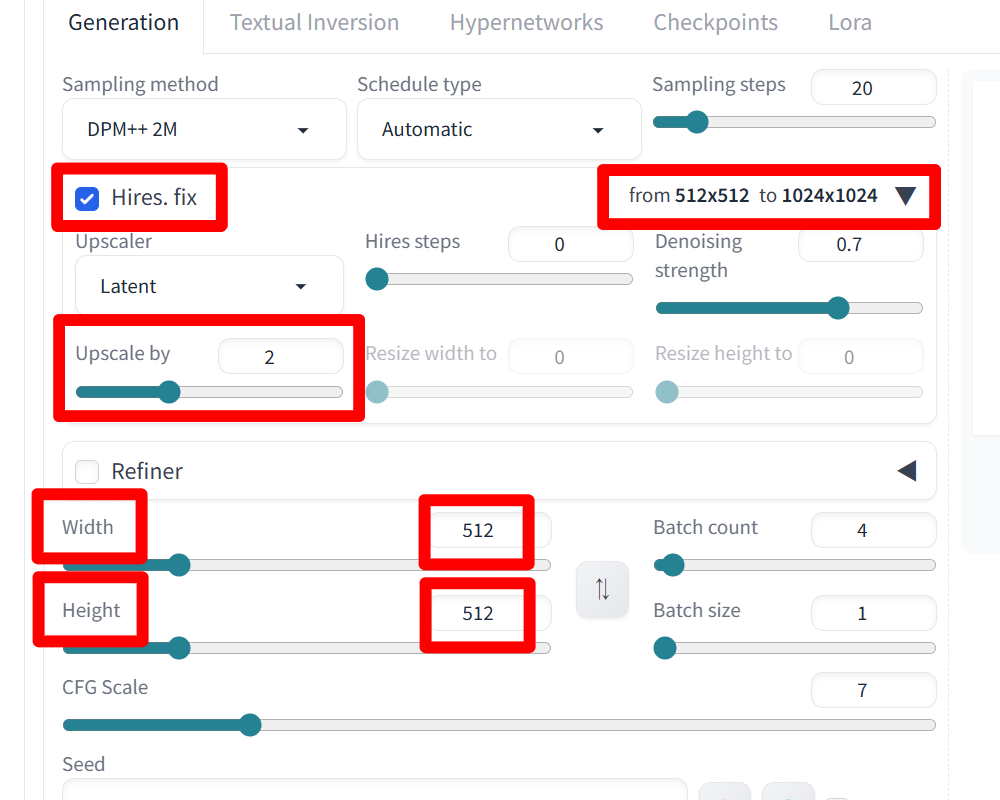
「Generation」タブの中に、「Width」(ウィドゥス)「Height」(ハイト)という設定項目があります。
「Width」(ウィドゥス)は横幅のことです。
「Height」(ハイト)は縦の高さのことです。
初期設定は512×512となっています。「じゃあ生成される画像も512ピクセル×512ピクセルになるの?」と思われるかもしれませんが、そうではありません。
「Hires.fix」をオンにしていると、これが拡大され、最終的な画像サイズとなります。
上の画像では、「Upscale by」が「2」となっています。そして、右上に「from 512×512 to 1024×1024」という記述があります。
これは、「Hires.fix」という「拡大アルゴリズム」を用いて、元画像をできるだけ崩さずに解像度をあげているのです。「Upscale by」の「2」は、元のサイズ、すなわち512×512を縦横ともに2倍にするということです。
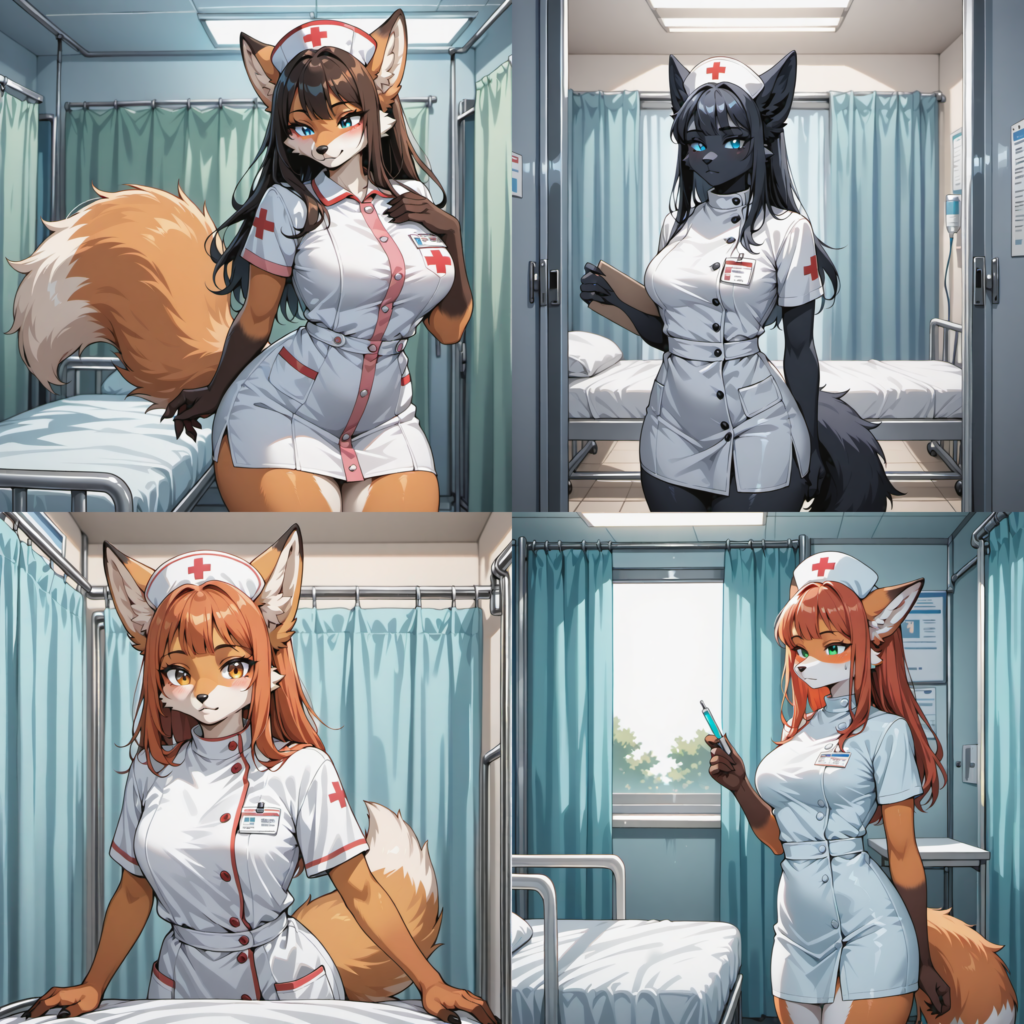
上の画像は、512×512で生成したものです。
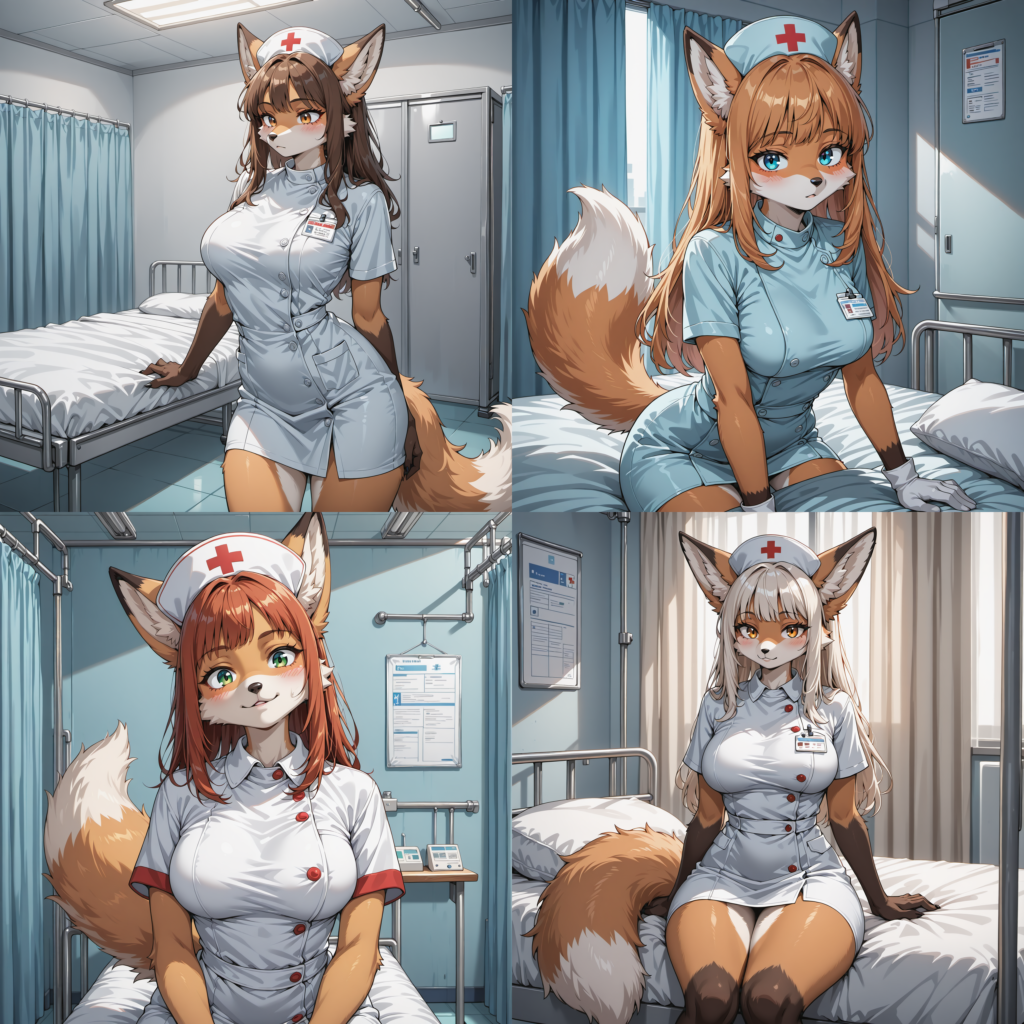
こちらの画像は、768×768で生成したものです。
少々わかりにくいかもしれませんが、よく見ると、明らかに描き込みが詳細になっており、細部の形の崩れも減っています。
理由として、512×512の小さなスペースでは、どうしても細部のドットが崩れてしまい、拡大時にいびつなこととなってしまいます。
元のサイズが768×768であれば、同じような画像を描くとしても、細部をある程度詳細に描き込むことが可能となり、自然に拡大できます。
しかし、「じゃあデカければデカいほどいいのか」というと、そういうわけでもありません。
「Stable Diffusion」では、崩れずに描写できる最も大きなサイズが768ピクセルとされています。
極端に大きくしたり小さくしたりするとどうなるのか、それは別の記事でご紹介したいと思います。
今回の記事はこれで終了とします。ありがとうございました。次回の記事では、品質を全体的に改善するプロンプトについてご紹介します。
コメント